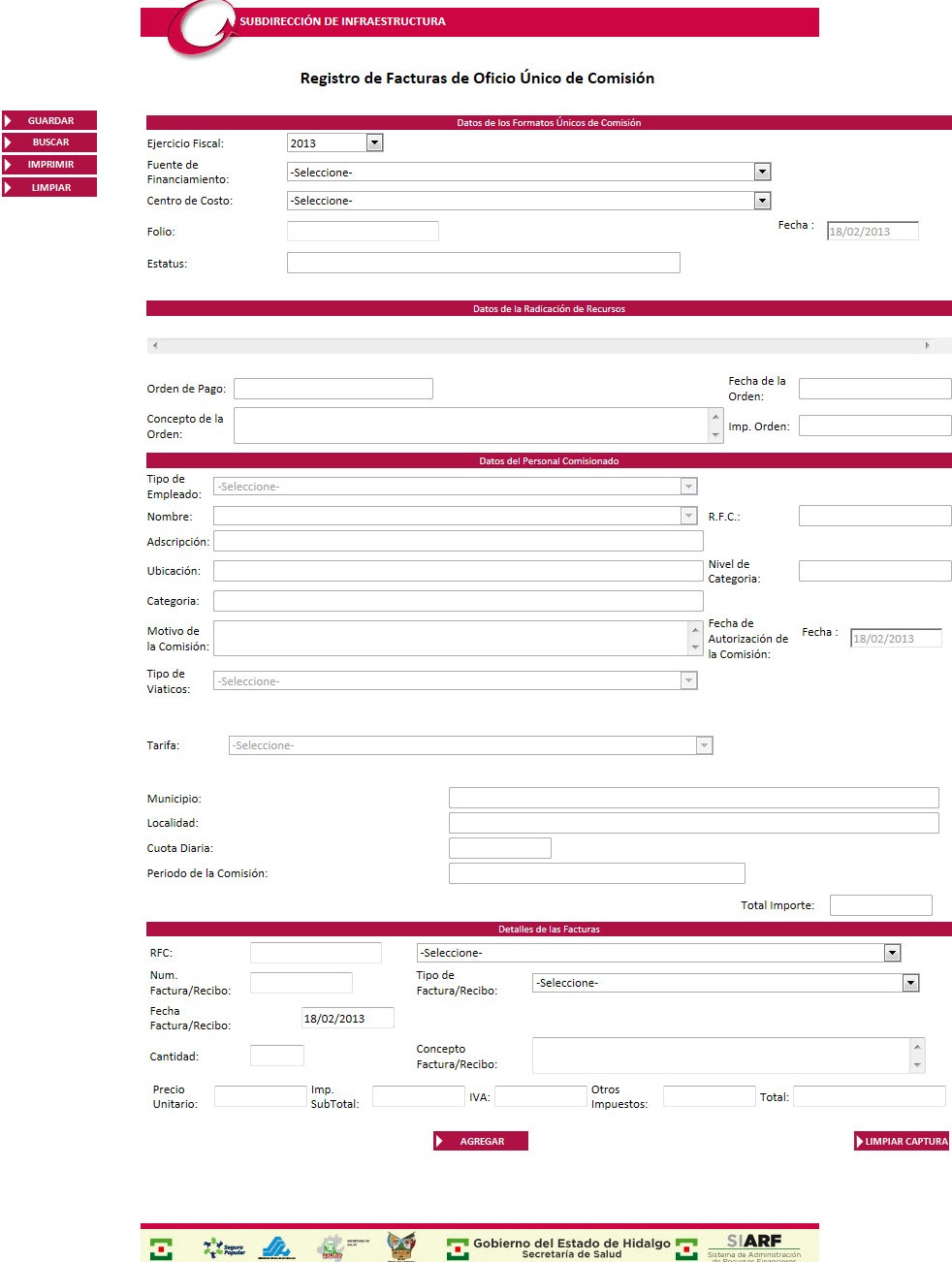
Capturar los documentos comprobatorios que cubran los importes radicados para un Oficio de Comisión.
Para buscar un Oficio de Comisión realice lo siguiente:
 y a continuación el sistema
mostrará en una tabla de contenido los Oficios de Comisión que cumplan
con los criterios de búsqueda especificados. Si conoce el Folio del
Oficio de Comisión puede incluirlo en su búsqueda y sólo será mostrado
este oficio en la tabla de contenido.
y a continuación el sistema
mostrará en una tabla de contenido los Oficios de Comisión que cumplan
con los criterios de búsqueda especificados. Si conoce el Folio del
Oficio de Comisión puede incluirlo en su búsqueda y sólo será mostrado
este oficio en la tabla de contenido. .
Se mostrarán los datos del Oficio de Comisión, así como de la radicación,
la Orden de Compra y las facturas que se hayan agregado anteriormente
al oficio.
.
Se mostrarán los datos del Oficio de Comisión, así como de la radicación,
la Orden de Compra y las facturas que se hayan agregado anteriormente
al oficio.
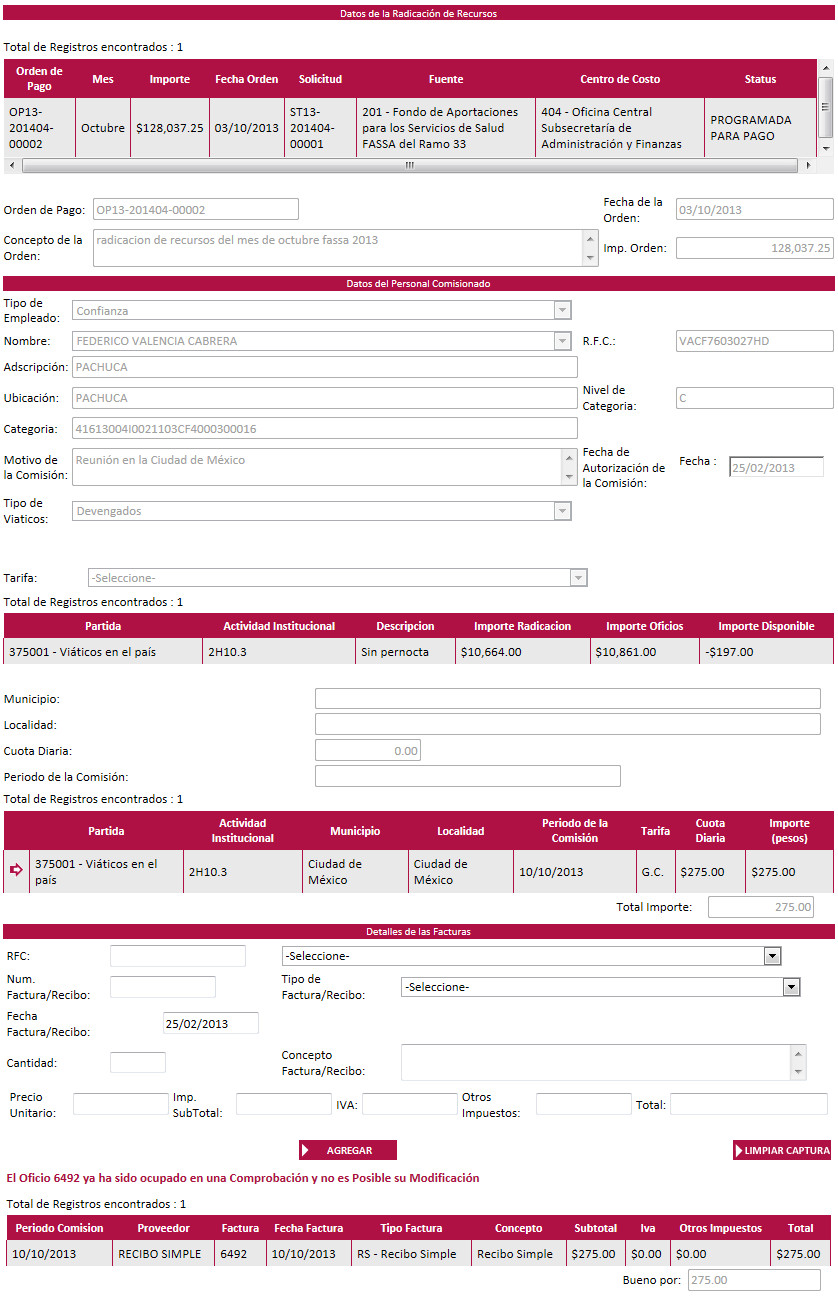
Para registrar una nueva factura deberá hacer lo siguiente:
Realice la búsqueda del Oficio de Comisión deseado.
En la sección "Detalles de las Facturas".
Si se realiza una Comprobación y se incluye en ella un Oficio de Comisión, el sistema mostrará el mensaje indicando que ya no es posible modificarlo.

Capture los Detalles de las Facturas.
Capture el RFC o seleccione el Nombre del beneficiario, automáticamente se llenará el otro campo.
También puede filtrar la lista
desplegable escribiendo una parte del nombre del beneficiario y presionando
el botón  , en la lista
desplegable solo se mostrarán los nombres de los beneficiarios que coincidan
con el filtro de búsqueda.
, en la lista
desplegable solo se mostrarán los nombres de los beneficiarios que coincidan
con el filtro de búsqueda.
Capture el Núm. Factura/Recibo.
Seleccione el Tipo de Factura/Recibo.
Elija la Fecha Factura/Recibo.
Capture la Cantidad y Concepto Factura/Recibo.
Capture el Precio Unitario. El sistema calculará y mostrará el Imp. SubTotal.
Capture el IVA y el importe de Otros Impuestos, el sistema mostrará el Total.
De clic en el botón  .
.
Las facturas agregadas se mostrarán en la tabla de contenido mostrando el Total comprobado del oficio:

Presionando el botón  se colocarán en blanco los campos
de la pantalla para capturar un nuevo registro o realizar una nueva consulta
de información. Utilice este botón para borrar datos incorrectos capturados
en diversos campos de la pantalla.
se colocarán en blanco los campos
de la pantalla para capturar un nuevo registro o realizar una nueva consulta
de información. Utilice este botón para borrar datos incorrectos capturados
en diversos campos de la pantalla.
Para salir de la pantalla consultada y regresar al menú principal, bastará
con presionar el botón que se encuentra en la parte superior derecha .
 Antes de salir asegúrese
de guardar la información capturada.
Antes de salir asegúrese
de guardar la información capturada.