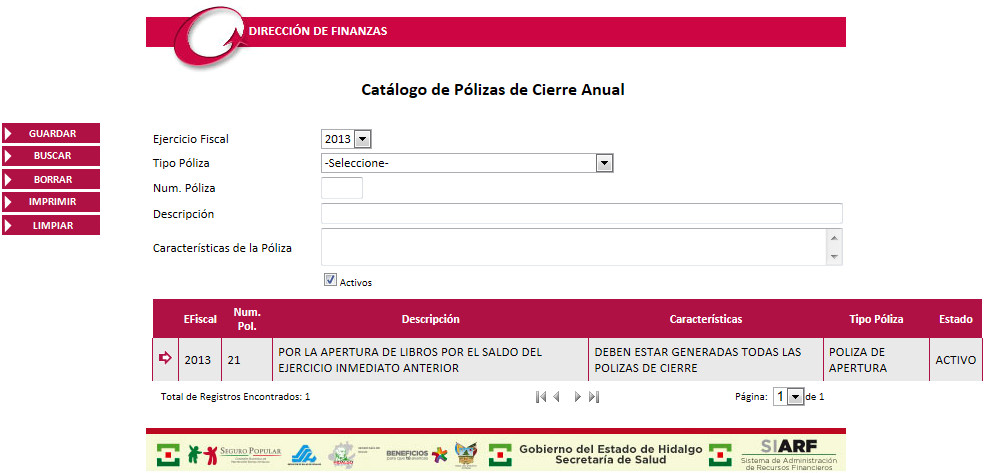
Llevar el registro y control de las pólizas que se utilizarán para el cierre anual.
Para almacenar una póliza de cierre anual seguir los siguientes pasos:
Seleccione el Ejercicio Fiscal. Inicialmente se muestra el Ejercicio Fiscal actual.
Seleccione de la lista desplegable el Tipo de Póliza.
Capture el Número de Póliza
Capture la Descripción de la Póliza.
Capture las Características de la Póliza.
Marque la casilla Activos.
Presione el botón .
.
Si se almacena correctamente el registro el sistema enviará el siguiente mensaje:

Y la información se mostrará en la tabla de contenido.

Para realizar una consulta de Póliza de Cierre Anual:
Seleccione el Ejercicio Fiscal.
Puede buscar una Póliza a través de cualquiera de los siguientes filtros de búsqueda. Puede utilizar uno o más criterios.
Tipo de Póliza.
Número de Póliza.
Descripción.
Características de la Póliza.
Presione el botón  .
.
El sistema mostrará en la tabla de contenido el o los registros que coincidan con el criterio de búsqueda.

Para realizar la modificación de un registro deberá:
Realizar la búsqueda del registro o seleccionarlo
directamente de la tabla de contenido en la columna "Seleccionar"
 .
.
El sistema colocará los datos seleccionados en los campos correspondientes para ser editados.
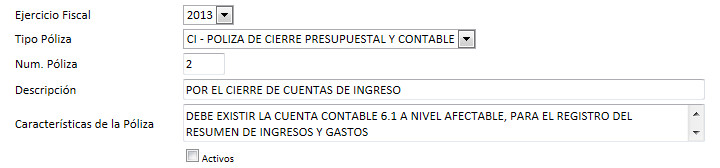
Realice las modificaciones necesarias.
Presione el botón .
El sistema enviará el siguiente mensaje:

Las modificaciones se mostrarán de manera inmediata en la tabla de contenido.
Para Eliminar un registro siga los siguientes pasos:
Realice la búsqueda del registro o selecciónela directamente de la tabla de contenido.
Presione la opción  la baja de la Póliza será una baja lógica el registro en realidad
no será eliminado simplemente cambiara su estatus a inactivo.
la baja de la Póliza será una baja lógica el registro en realidad
no será eliminado simplemente cambiara su estatus a inactivo.
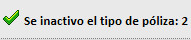
El sistema enviará el siguiente mensaje:
Presionando el botón  se colocarán en blanco los campos
de la pantalla para capturar un nuevo registro o realizar una nueva consulta
de información. Utilice este botón para borrar datos incorrectos capturados
en diversos campos de la pantalla.
se colocarán en blanco los campos
de la pantalla para capturar un nuevo registro o realizar una nueva consulta
de información. Utilice este botón para borrar datos incorrectos capturados
en diversos campos de la pantalla.
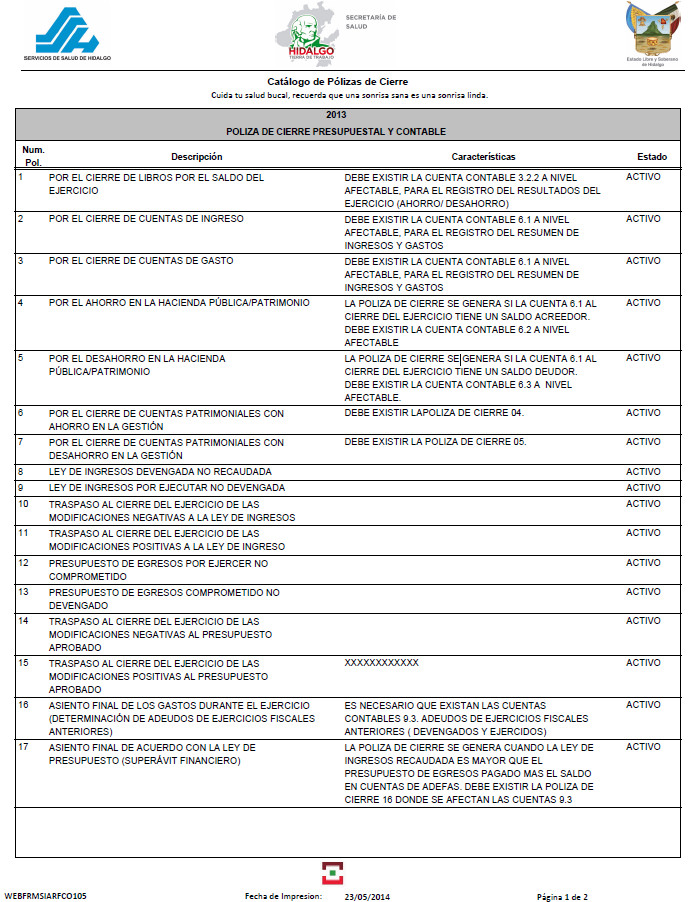
Podrá realizar la impresión de todos los registros almacenados en la base, o de un grupo de registros que previamente debe buscar.
En ambos casos deberá presionar el botón . El
sistema desplegará el reporte en formato PDF con los registros que haya
seleccionado.
. El
sistema desplegará el reporte en formato PDF con los registros que haya
seleccionado.
Para salir de la pantalla consultada y regresa al menú principal, bastará
con presionar el botón que se encuentra en la parte superior derecha  . Antes de salir asegúrese de
guardar la información capturada.
. Antes de salir asegúrese de
guardar la información capturada.