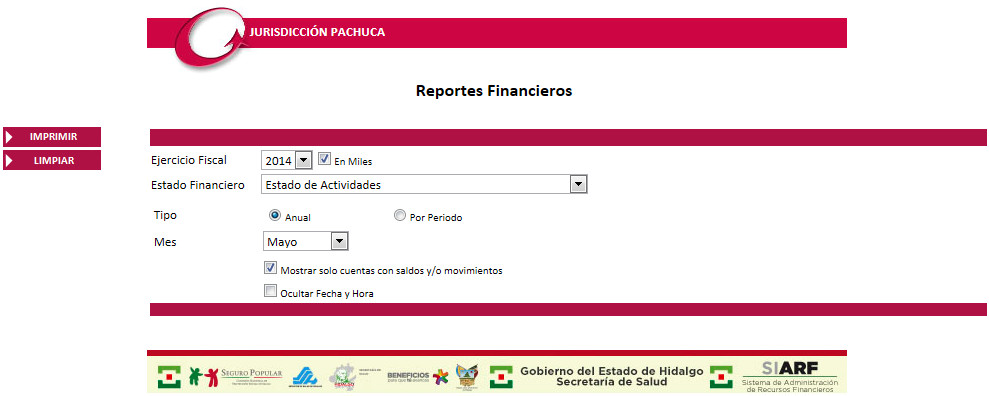
Emitir los diferentes Reportes Financieros solicitados por el Consejo Nacional de Armonización contable (CONAC).
Para realizar la impresión de un reporte financiero:
Seleccione el Ejercicio Fiscal. Inicialmente se muestra el Ejercicio Fiscal actual.
Active la casilla si quiere mostrar las cantidades En Miles. Divide la cantidad entre mil.


Seleccione el Estado Financiero.
Seleccione el Tipo.
Anual.
Seleccione el Mes del que desea obtener el reporte. Muestra en el reporte información del mes y ejercicio fiscal seleccionado y del mismo mes en el ejercicio fiscal anterior.
Por Periodo.
Seleccione el rango de meses del que desea obtener el reporte. Solo mostrará información de los meses seleccionados en el ejercicio fiscal seleccionado.
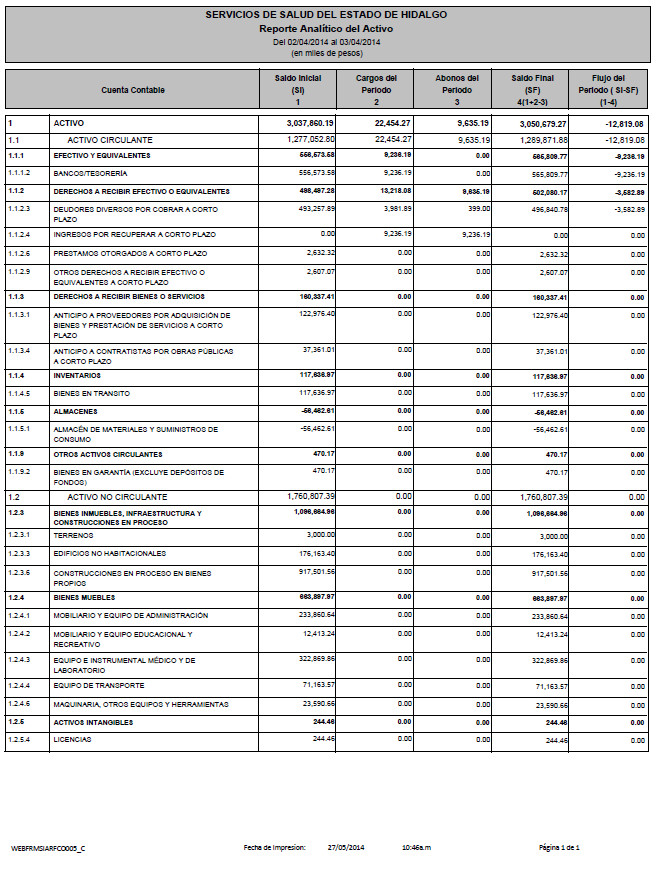
Para el Reporte Analítico de Activo, seleccione la Fecha Inicial y Fecha Final.
Marque si desea Mostrar solo cuentas con saldos y/o movimientos, sin visualizar aquellas que se encuentran en ceros.

Marque si desea Ocultar Fecha y Hora en el pie de página del reporte.

Presione el botón  .
.
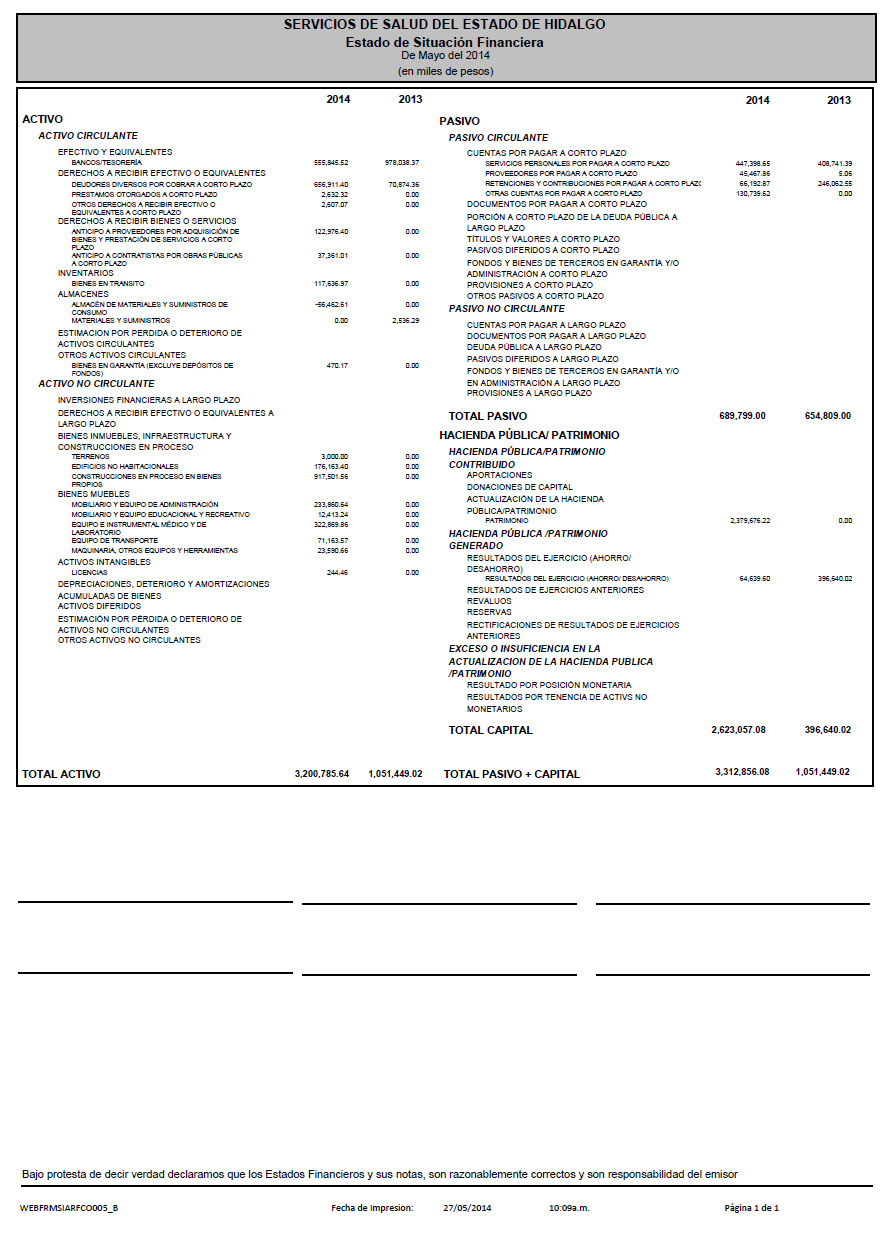
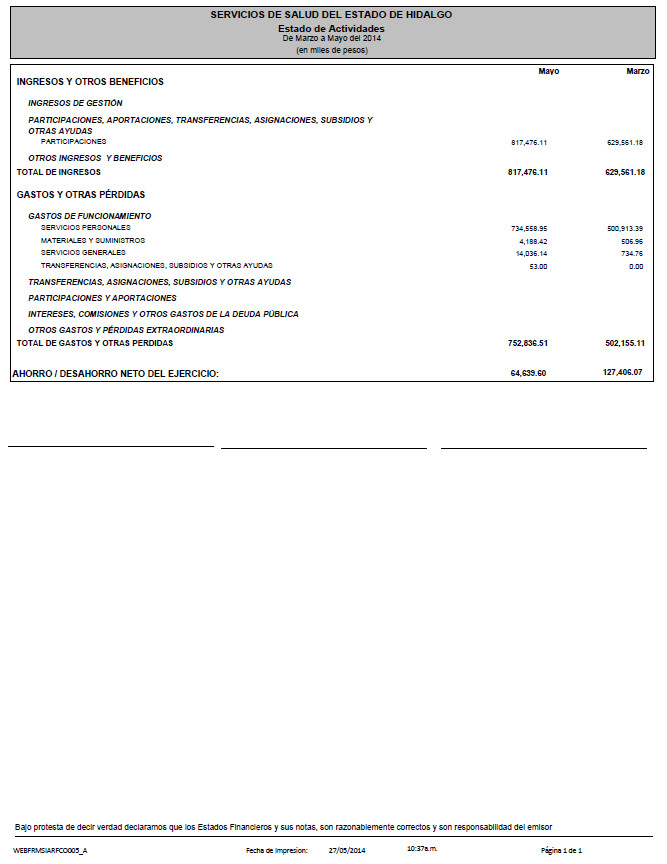
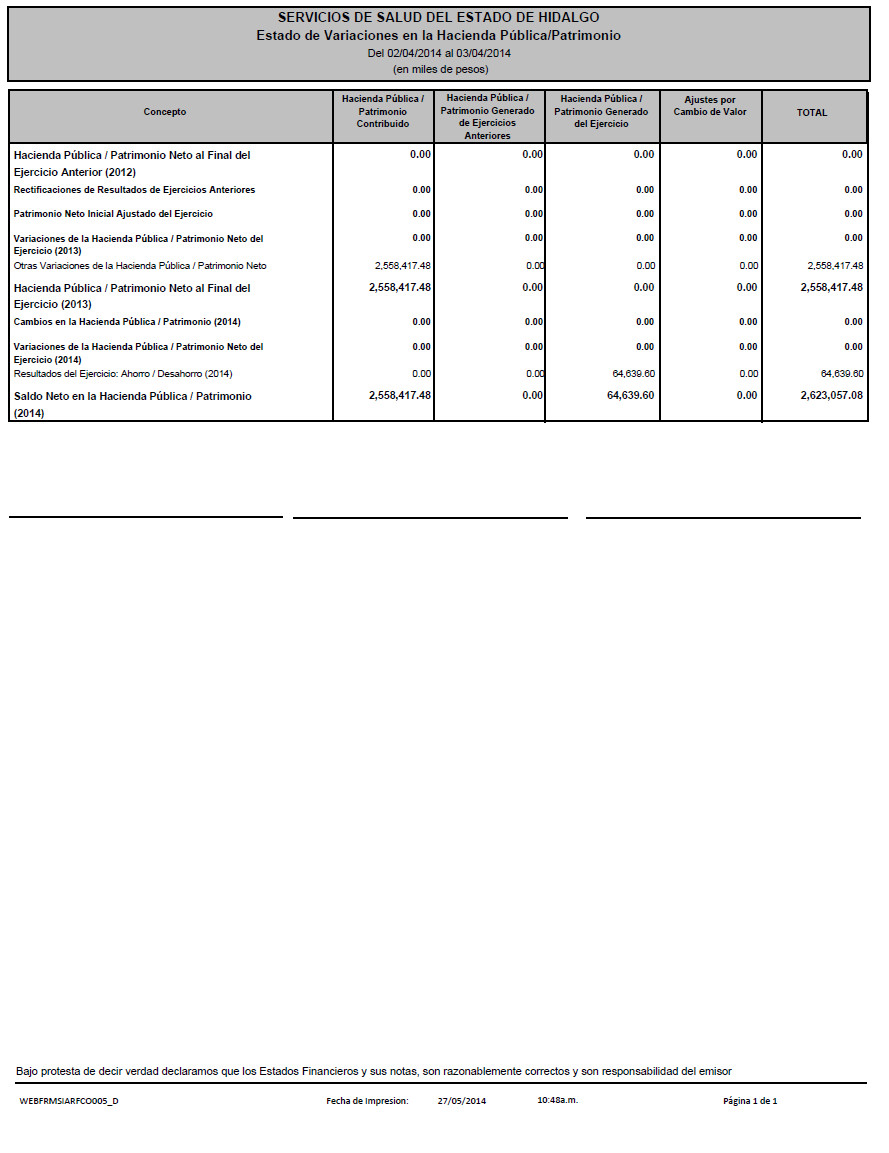
El sistema desplegará el reporte financiero en formato PDF permitiendo enviarlo a impresora o guardarlo en un archivo.
Presionando el botón  se colocarán en blanco los campos
de la pantalla para obtener un nuevo reporte financiero o realizar una
nueva consulta de información. Utilice este botón para borrar datos incorrectos
capturados en diversos campos de la pantalla.
se colocarán en blanco los campos
de la pantalla para obtener un nuevo reporte financiero o realizar una
nueva consulta de información. Utilice este botón para borrar datos incorrectos
capturados en diversos campos de la pantalla.
Para salir de la pantalla consultada y regresa al menú principal, bastará
con presionar el botón que se encuentra en la parte superior derecha  . Antes de salir asegúrese de
guardar la información capturada.
. Antes de salir asegúrese de
guardar la información capturada.