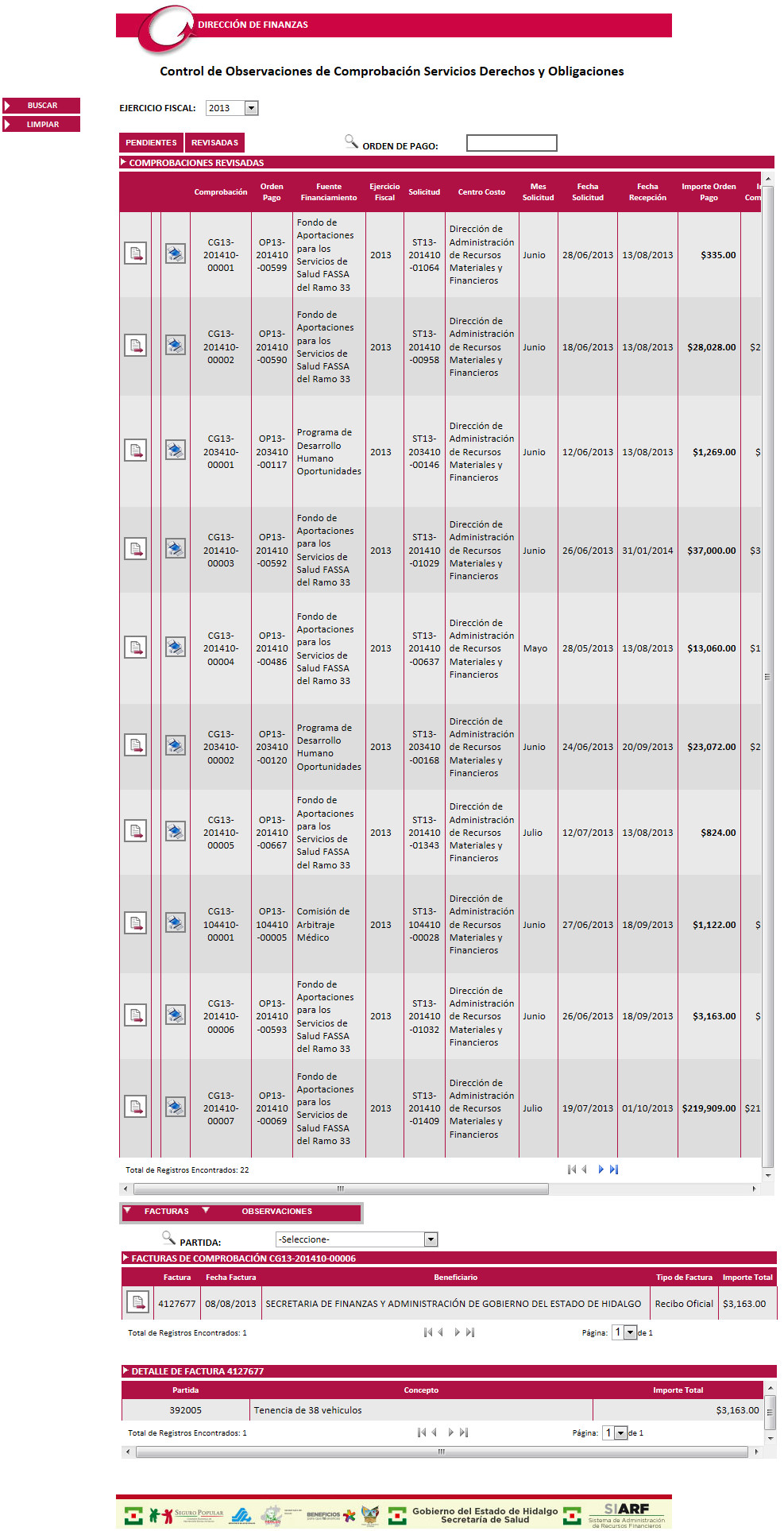
Llevar a cabo la revisión y captura de las observaciones de la Comprobación de Servicios, Derechos y Obligaciones; para llevar el control de las Observaciones, y enviar la comprobación para su autorización.
En esta pantalla el usuario de Glosa podrá ver las Comprobaciones
para Servicios, Derechos y Obligaciones, que se encuentran Pendientes
de Revisión, en donde se incluyen todas la cuentas que se encuentran
en un Status previo a su envío para Autorización  .
.
También tiene la opción de consultar las que se encuentran
Revisadas por el analista; es
decir todas aquellas que tienen un status posterior a su envío para Autorización
.

Las Comprobaciones son filtradas en pantalla por Ejercicio Fiscal, inicialmente aparece seleccionado el Ejercicio Fiscal actual. Puede buscar por Orden de Pago y en el caso de las Comprobaciones Revisadas seleccione el mes de la Comprobación.

Para las cuentas Pendientes de revisar podrá realizar la captura de Observaciones, para las Revisadas solo será consulta de la cuenta.
En la columna Enviar para Autorización de las Comprobaciones Pendientes de Revisar, el sistema tendrá las siguientes restricciones:
.,
por lo que no podrá ser enviada para su autorización.
Para ver el detalle de una comprobación, identifique en la tabla de
Comprobaciones y de clic en el botón
 .
.
Seleccione una opción del menú.

Para ver las Observaciones capturadas a una comprobación, después de identificarla:
En la siguiente tabla, se listarán todas las Observaciones capturadas a la comprobación, en donde el analista podrá ver en que status se encuentra cada una de ellas mediante la columna ¿Solventado?.

Seleccione el Ejercicio Fiscal de la lista desplegable. Inicialmente aparece seleccionado el Ejercicio Fiscal actual.
Verifique que está visualizando las Comprobaciones Pendientes de Revisión.
Busque e Identifique la Comprobación a Revisar.
Dar clic en el botón ver detalle
de la Comprobación, que
se muestra en la tabla de contenido Comprobación.
Seleccionar la opción FACTURAS del menú, para mostrar el detalle de las facturas.
Seleccione la factura con el botón
, para ver los detalles
que se incluyen en la factura. También puede filtrar las Facturas
por Partida.
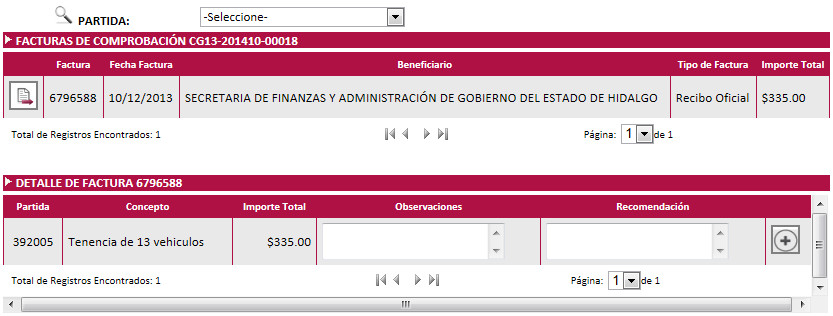
Capture en las columnas "Observaciones" y "Recomendación", la causa de la observación y recomendación de como solventar la observación. La captura de la recomendación es opcional.
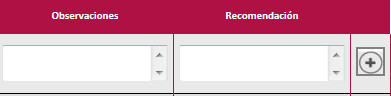
Agregar temporalmente la observación
a la tabla de contenido Observaciones con el botón  .
.

Guardar Observaciones con el la opción
Se mostrará el mensaje:

La Comprobación a la que se
han guardado observaciones, automáticamente cambiará a status Con Observaciones
y se agregará el icono  , que expresará que la comprobación
tiene Observaciones capturadas, permitiendo obtener también un reporte
o cédula de observaciones.
, que expresará que la comprobación
tiene Observaciones capturadas, permitiendo obtener también un reporte
o cédula de observaciones.
Al finalizar la revisión de
la cuenta y captura de todas las observaciones, de clic en Rechazar Comprobación
 , para que en ese momento
sea visible y modificable para el Centro de Costo que le corresponde y
pueda realizar la Solventación de las Observaciones realizadas por el
analista de Glosa.
, para que en ese momento
sea visible y modificable para el Centro de Costo que le corresponde y
pueda realizar la Solventación de las Observaciones realizadas por el
analista de Glosa.
Cuando el Centro de Costo haya Solventado las observaciones, deberá de enviarla nuevamente a Glosa y el analista la recibirá verificando la solventaciones desde la Pantalla Solventación de Observaciones de Comprobación.
Si para la cuenta revisada no
se encontraron Observaciones el analista la enviará al Jefe de Glosa para
su Autorización dando clic en botón .
Para borrar una observación siga los siguientes pasos:
Realice la búsqueda del registro directamente de la tabla de contenido.
Presione la opción  ,
la observación capturada será eliminada de la tabla de
contenido Observaciones.
,
la observación capturada será eliminada de la tabla de
contenido Observaciones.
Podrá realizar la impresión de un reporte de observaciones realizadas
a la Comprobación de Radicación seleccionada mediante el botón .
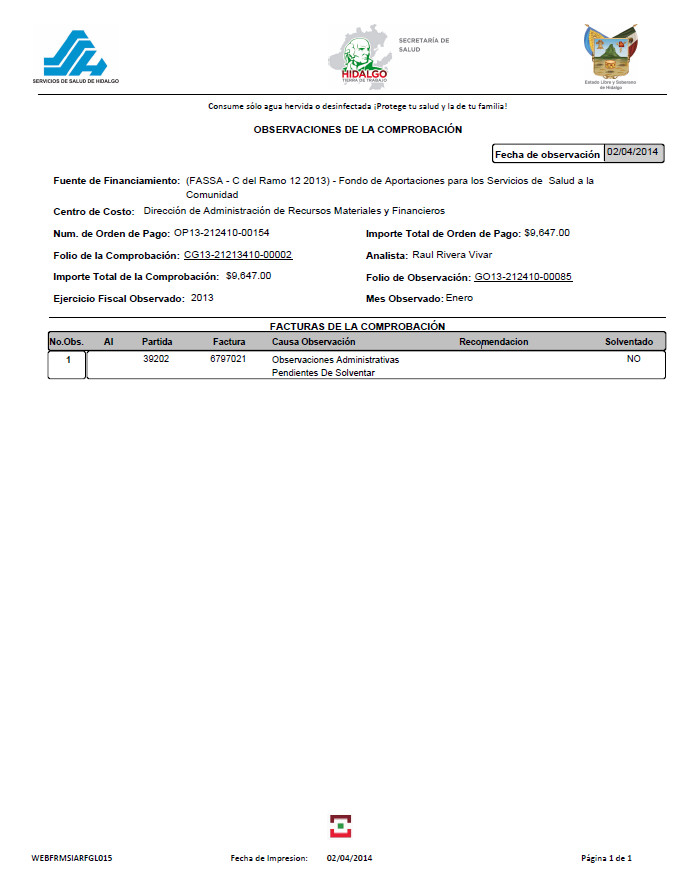
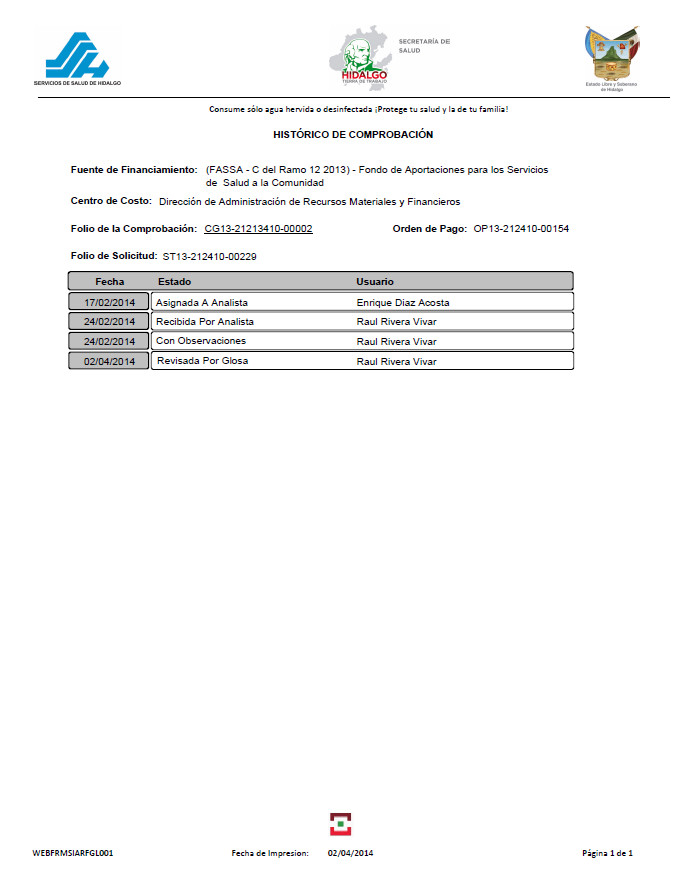
También podrá imprimir un Histórico del proceso de la Comprobación
en el área de Glosa con el botón  .
.
Presionando el botón se colocarán en blanco
los campos de la pantalla para revisar una nueva comprobación. Utilice
este botón para borrar datos incorrectos capturados en diversos campos
de la pantalla.
se colocarán en blanco
los campos de la pantalla para revisar una nueva comprobación. Utilice
este botón para borrar datos incorrectos capturados en diversos campos
de la pantalla.
Para salir de la pantalla consultada y regresar al menú principal, bastará
con presionar el botón que se encuentra en la parte superior derecha .
 Antes de salir asegúrese
de guardar la información capturada.
Antes de salir asegúrese
de guardar la información capturada.