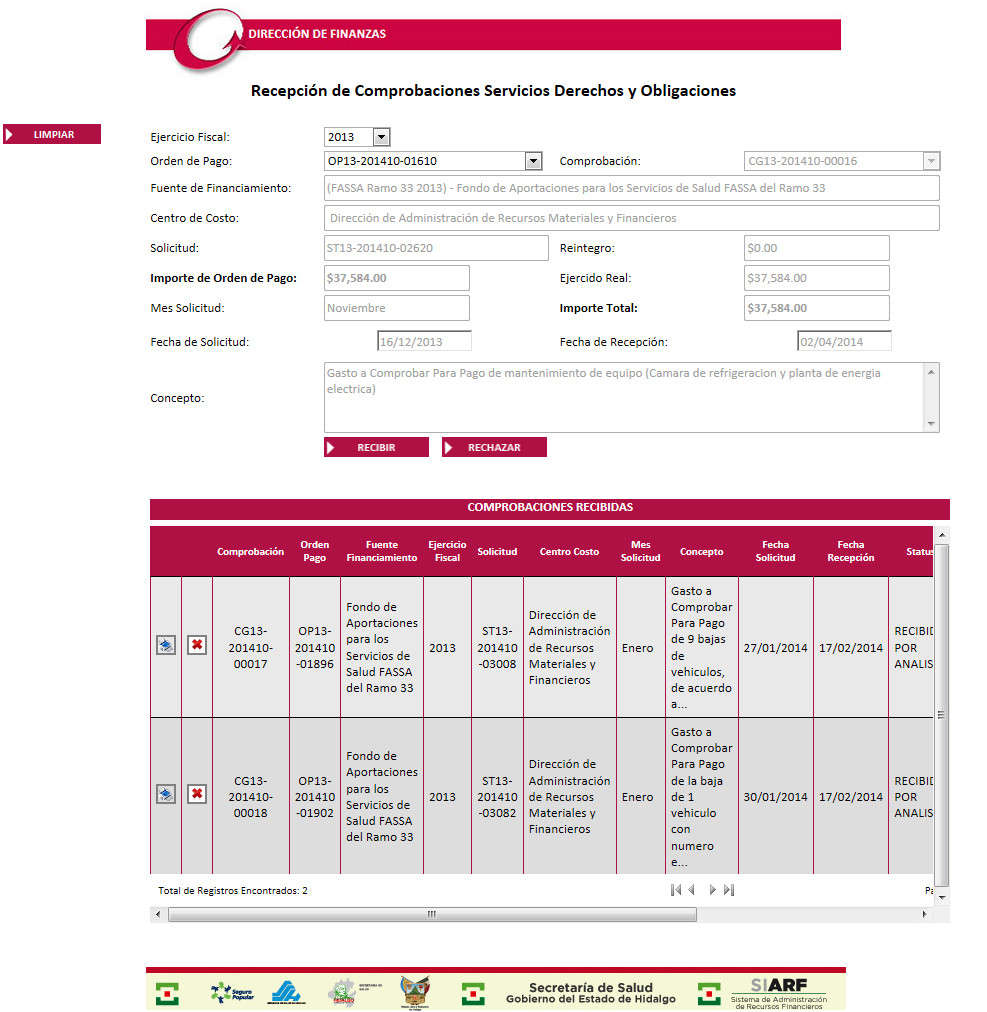
Llevar a cabo la Recepción de la Comprobación de Radicación de Recursos enviada por los Centros de Costo al analista correspondiente, asignado en la "Matriz de Asignación Analistas Centro de Costo".
Para recibir una Comprobación de Radicación :
Seleccione el Ejercicio Fiscal de la lista desplegable. Inicialmente aparece seleccionado el Ejercicio Fiscal actual.
Elija el Folio de la Orden de pago.
Se mostrará el Folio de la Comprobación automáticamente y su respectivos datos.
Si la comprobación tiene observaciones sin solventar por el centro de costo el sistema mandará el mensaje:

Presione el botón 
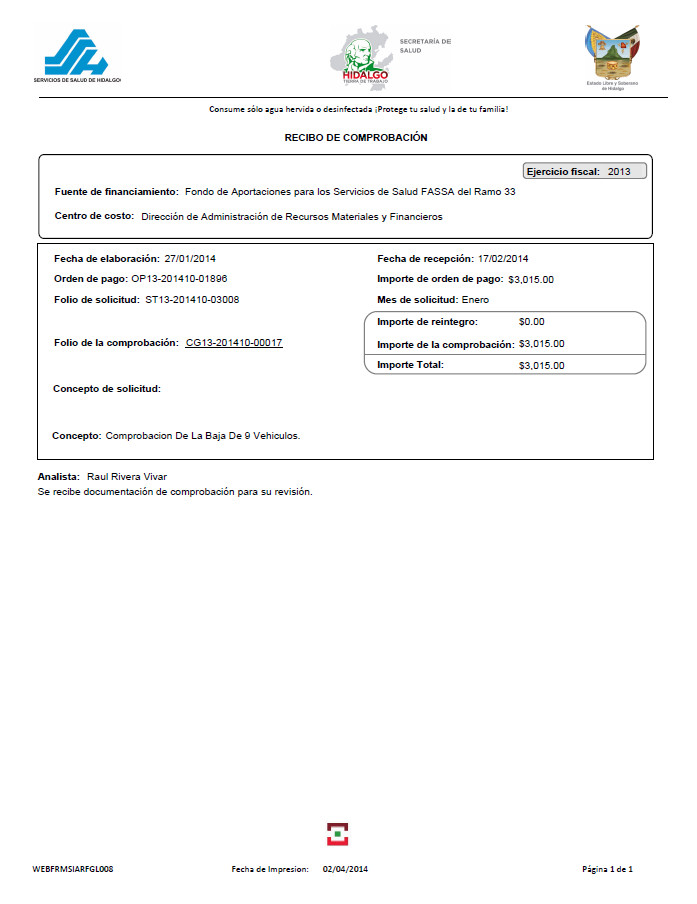
Si se recibió correctamente la comprobación se emitirá en siguiente recibo:
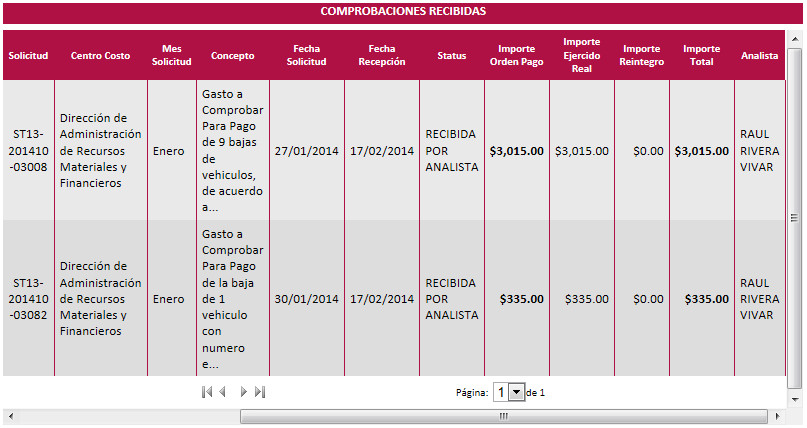
Las Comprobaciones recibidas por el analista para su posterior revisión se encontrarán en la tabla de Comprobaciones Recibidas :
El sistema mostrará el siguiente mensaje:

Si se desea reimprimir el Recibo de Comprobación de clic en el botón
 que se encuentra en la tabla
de contenido Comprobaciones Recibidas.
que se encuentra en la tabla
de contenido Comprobaciones Recibidas.
Si va a rechazar una Comprobación, identifique en que status se encuentra:
Para las comprobaciones que están pendientes de recibir por el analista:
Seleccione el Ejercicio Fiscal de la lista desplegable. Inicialmente aparece seleccionado el Ejercicio Fiscal actual.
Elija el Folio de la Orden de pago.
Se mostrará el Folio de la Comprobación automáticamente y su respectivos datos.
Presione el botón  .
.
La Comprobaciones Recibidas pueden ser rechazadas al centro de costo
para que realicen las modificaciones necesarias mediante el botón  .
.
En ambos casos si se rechaza la Comprobación correctamente se mostrará el siguiente mensaje, y la comprobación ya no será visualizada en esta pantalla:

Presionando el botón  se colocarán en blanco los campos
de la pantalla para realizar una nueva recepción. Utilice este botón para
borrar datos incorrectos capturados en diversos campos de la pantalla.
se colocarán en blanco los campos
de la pantalla para realizar una nueva recepción. Utilice este botón para
borrar datos incorrectos capturados en diversos campos de la pantalla.
Para salir de la pantalla consultada y regresar al menú principal, bastará
con presionar el botón que se encuentra en la parte superior derecha .
 Antes de salir asegúrese
de guardar la información capturada.
Antes de salir asegúrese
de guardar la información capturada.