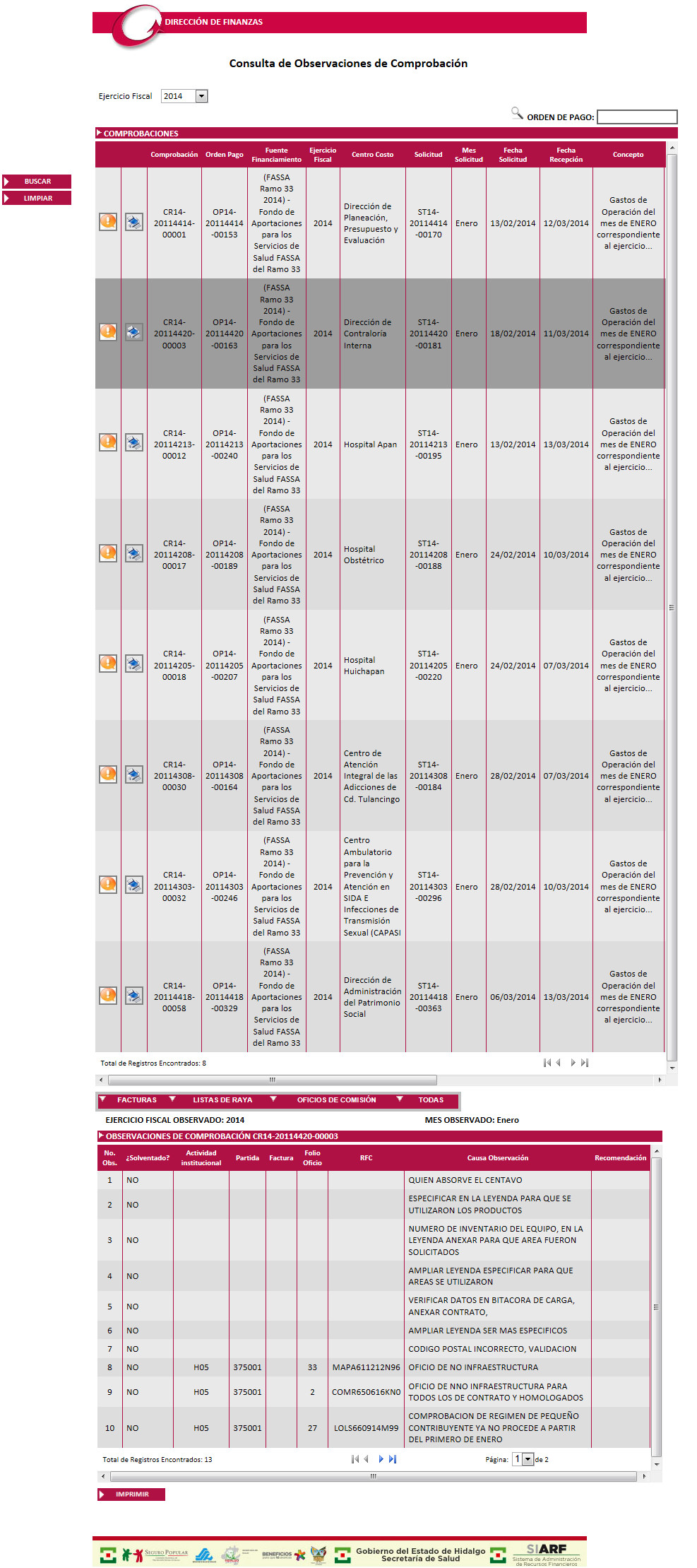
Consultar las Observaciones de las Comprobaciones y obtener un reporte de observaciones e histórico del proceso de la comprobación en Glosa.
Puede buscar una comprobación por el folio de la Orden de Pago:
Escribiendo el folio de la Orden de Pago en el campo que se muestra en la parte superior derecha de la pantalla.

De clic en la opción  ,
que se encuentra en la barra de botones a la izquierda de la pantalla.
,
que se encuentra en la barra de botones a la izquierda de la pantalla.
Para consultar las observaciones de una Comprobación:
Seleccione el Ejercicio Fiscal de la lista desplegable. Inicialmente aparece seleccionado el Ejercicio Fiscal actual.
Puede buscar una comprobación por el folio de la Orden de Pago.
Dar clic en el ícono  para
ver las observaciones capturadas a la comprobación, las cuales se
encuentran clasificadas por el siguiente menú.
para
ver las observaciones capturadas a la comprobación, las cuales se
encuentran clasificadas por el siguiente menú.

Seleccione la opción que mas le convenga.
El sistema mostrará en la siguiente tabla las observaciones capturadas a facturas, listas de raya y/o oficios de comisión de la comprobación seleccionada.
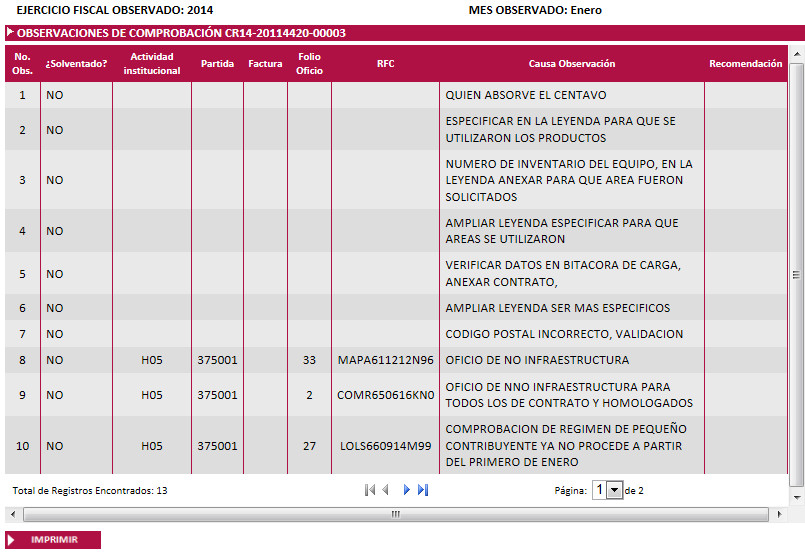
Las observaciones mostradas en la tabla de contenido puede ser impresas seleccionando una opción del menú:

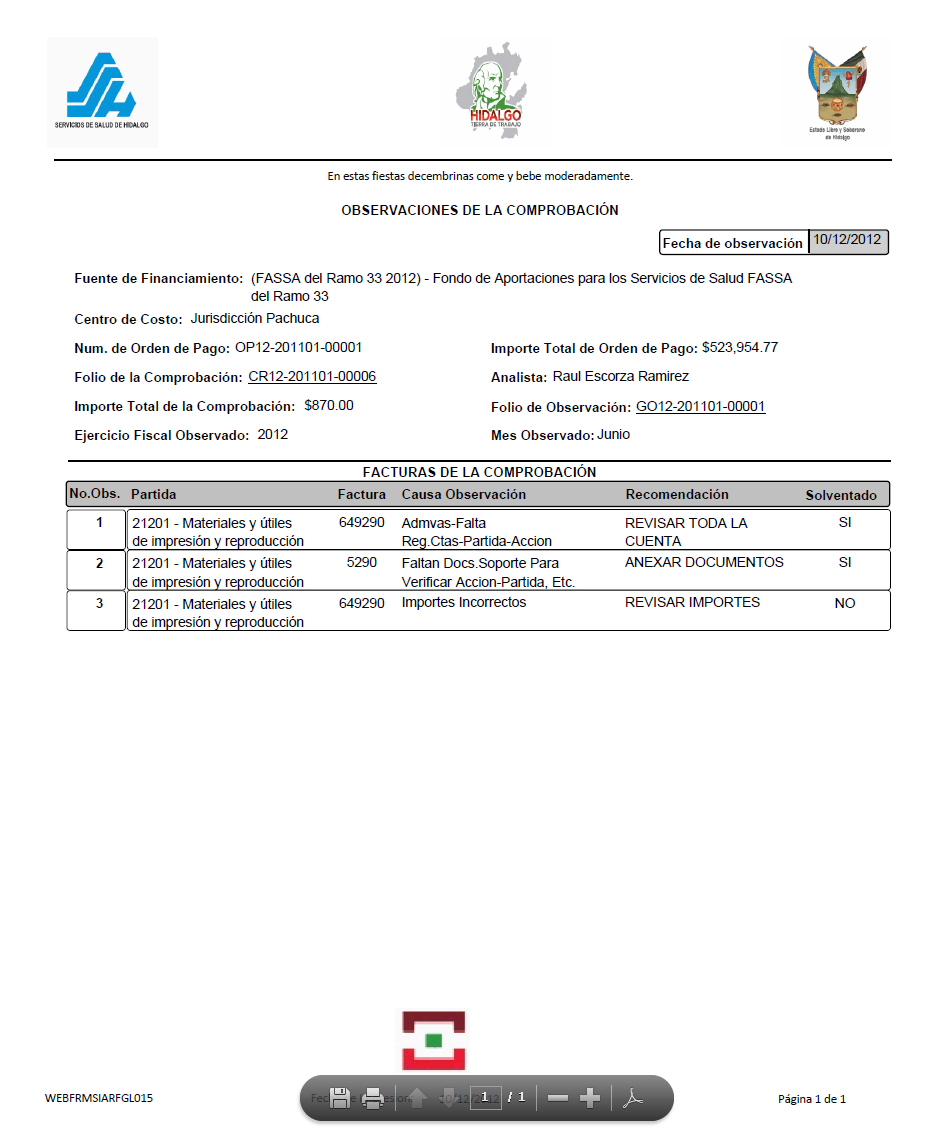
Mediante el botón  , presentando
en el siguiente Formato PDF.
, presentando
en el siguiente Formato PDF.
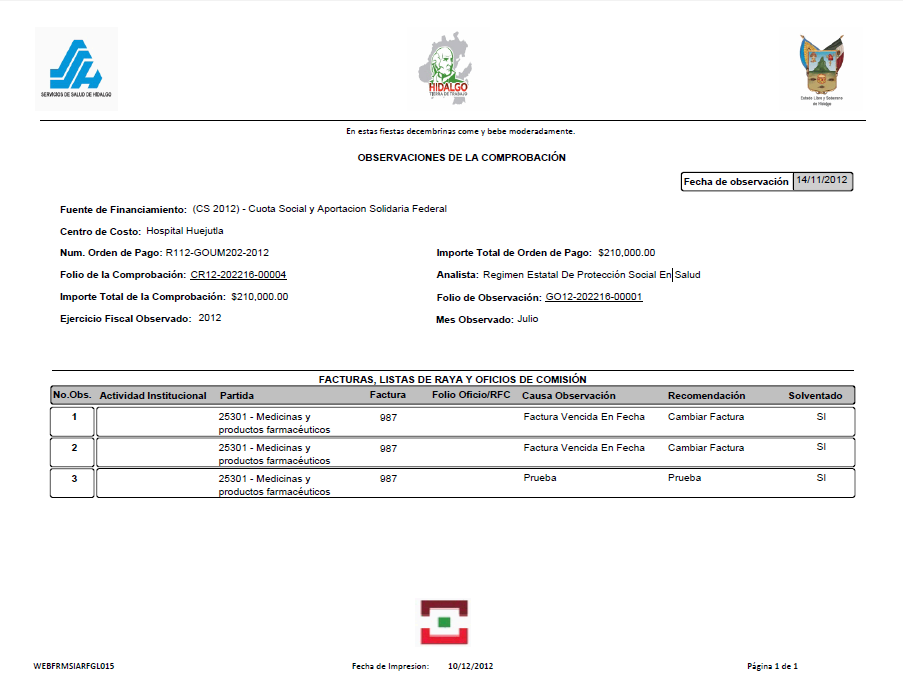
Si selecciona en el menú la opción Todas se mostrará el siguiente reporte con las observaciones a facturas, listas de raya y/o oficios de comisión en un mismo documento.
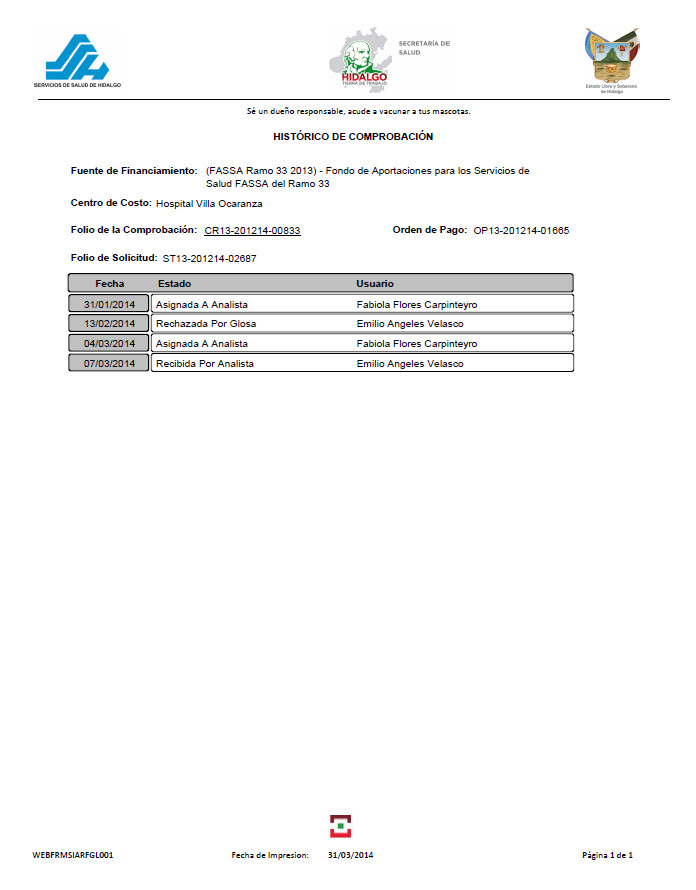
Podrá imprimir un reporte Histórico del proceso de
la comprobación en Glosa a través del botón  de la
tabla de contenido Comprobación.
de la
tabla de contenido Comprobación.
Presionando el botón  se actualizan las tablas de
contenido de la pantalla.
se actualizan las tablas de
contenido de la pantalla.
Para salir de la pantalla consultada y regresar al menú principal, bastará
con presionar el botón que se encuentra en la parte superior derecha .
 Antes de salir asegúrese
de guardar la información capturada.
Antes de salir asegúrese
de guardar la información capturada.