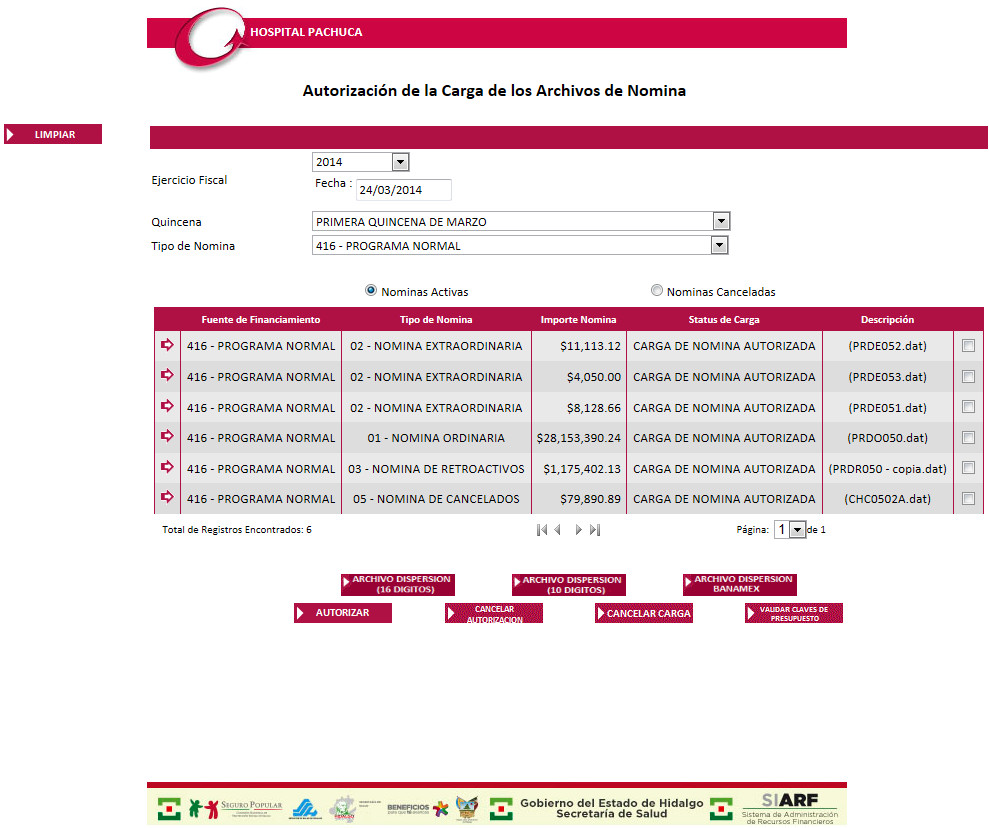
Autorizar la Carga de archivos de Nómina realizada anteriormente, validando la disponibilidad presupuestal de las claves y generar el archivo de dispersión.
Seleccionar el Ejercicio Fiscal. Inicialmente aparece seleccionado el Ejercicio Fiscal actual.
Seleccionar la Quincena. Inicialmente aparece seleccionada la Quincena actual.
Seleccionar el Tipo de Nómina.
Active alguna de las opciones Nóminas Activas o Nóminas Canceladas para filtrar por estado de la nómina. Enseguida aparecerán en una tabla de contenido las Cargas de Archivos de Nómina existentes correspondientes a los criterios de búsqueda seleccionados.
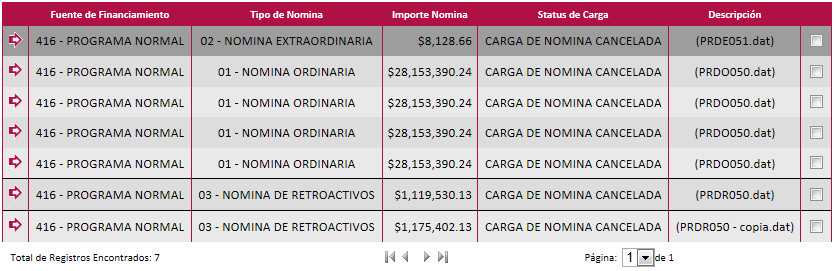
 .
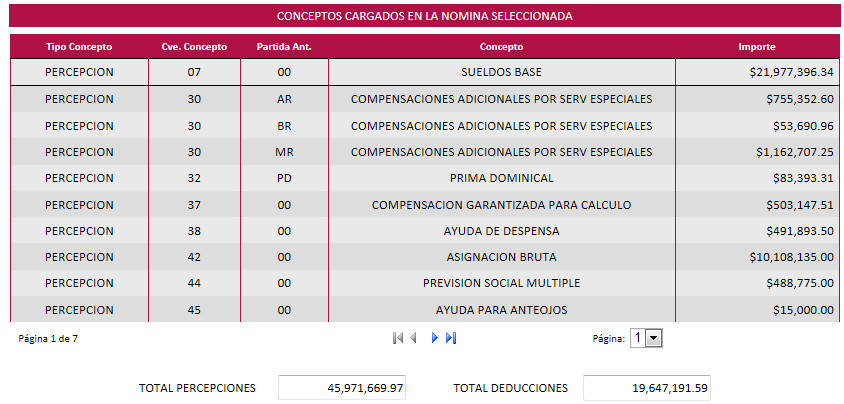
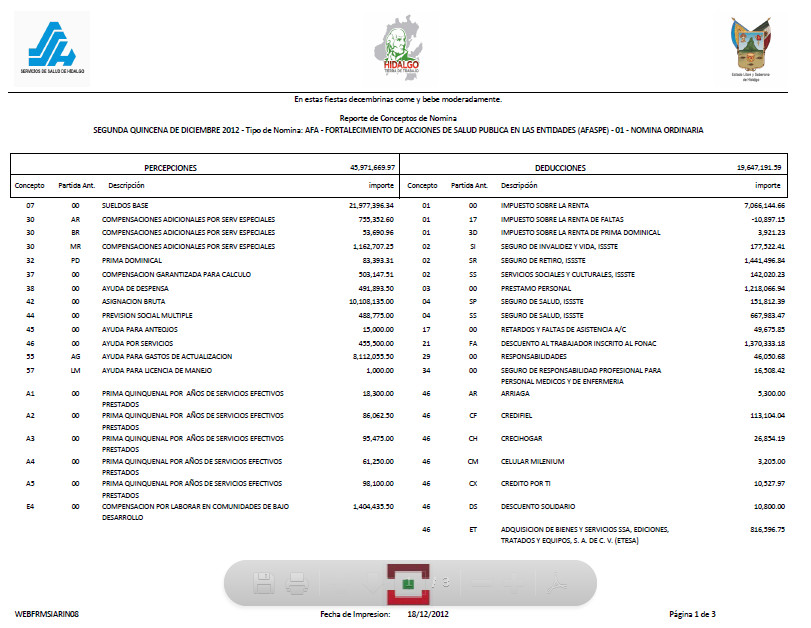
Aparecerá otra tabla de
contenido mostrando los Conceptos de Nómina cargados en la Nómina
seleccionada, así como los totales de percepciones y deducciones.
.
Aparecerá otra tabla de
contenido mostrando los Conceptos de Nómina cargados en la Nómina
seleccionada, así como los totales de percepciones y deducciones.
Seleccione activando la casilla  las nóminas que desea Autorizar.
 . El sistema validará que
todas las claves tengan disponibilidad presupuestal y si es así cambiará
el estado de la Nómina seleccionada a Autorizada, afectando el presupuesto
y generando una póliza contable.
. El sistema validará que
todas las claves tengan disponibilidad presupuestal y si es así cambiará
el estado de la Nómina seleccionada a Autorizada, afectando el presupuesto
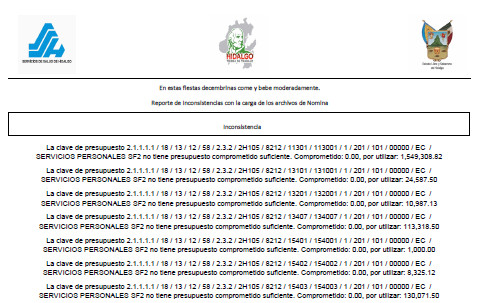
y generando una póliza contable.En el caso de que alguna de las claves no cuente con la disponibilidad presupuestal necesaria se mostrarán las inconsistencias y dará la opción de realizar una transferencia.
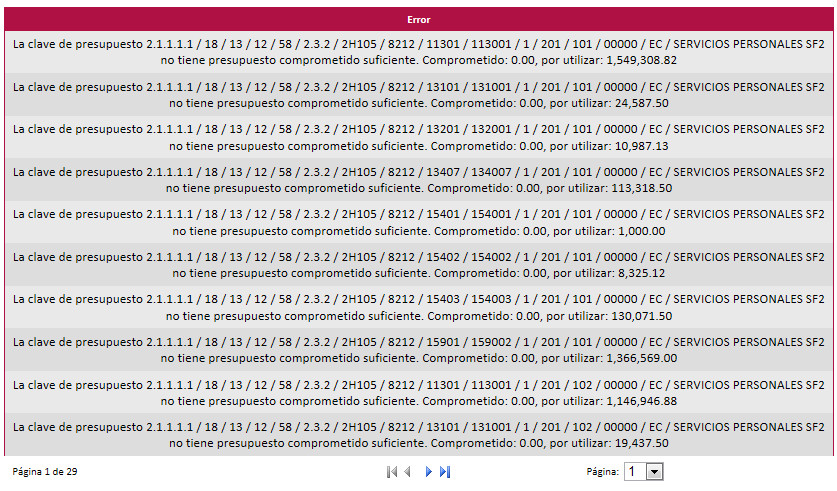

Si sólo desea validar la disponibilidad presupuestal de las claves sin
Autorizar la Nómina, selecciónela y presione el botón 
Una vez mostradas las inconsistencias en caso de que existan, podrá generar un reporte con el detalle de las mismas.
Presione el botón  y se generará el reporte.
Para Imprimir los Conceptos de Nómina presione el botón
que se encuentra bajo la tabla de contenido que muestra dicha información
y se generará el reporte.
Para cancelar la autorización de la Carga de Archivos de Nómina realice lo siguiente:
 y la carga quedará
sin autorizar.
y la carga quedará
sin autorizar.
Para cancelar la Carga de Archivos de Nómina realice lo siguiente:
 y la carga quedará cancelada.
 para las cuentas
de banco que sean de 16 dígitos, el botón
para las cuentas
de banco que sean de 16 dígitos, el botón  para
las que sean de 10 dígitos o el botón o el botón
para
las que sean de 10 dígitos o el botón o el botón  para la cuentas con formato Banamex. Enseguida se generará el archivo
que podrá ser guardado o impreso.
para la cuentas con formato Banamex. Enseguida se generará el archivo
que podrá ser guardado o impreso.Presionando el botón  la pantalla quedará lista para
realizar una nueva consulta de información.
la pantalla quedará lista para
realizar una nueva consulta de información.
Para salir de la pantalla consultada y regresar al menú principal, bastará
con presionar el botón que se encuentra en la parte superior derecha  .
.