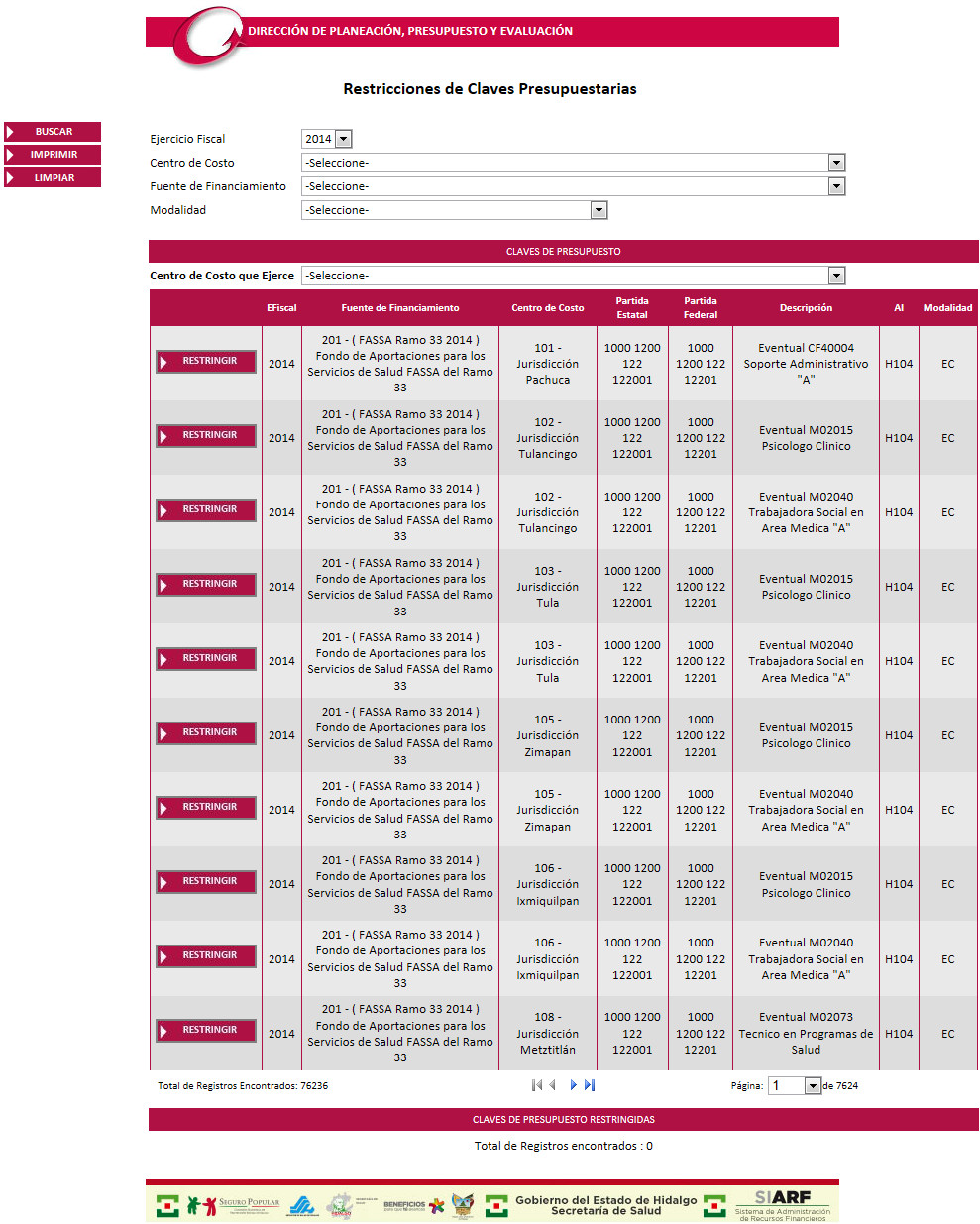
Llevar el control de las restricciones a claves de presupuesto que se utilizarán en algunos procesos del sistema.
Para almacenar una restricción de clave presupuestaria:
Realice la búsqueda de la clave de presupuesto siguiendo los pasos de la seccion "Buscar" de la Ayuda.
Identifique en la tabla de contenido la clave de presupuesto.
Presione el botón  .
.
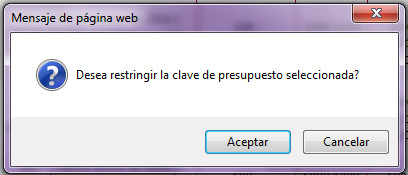
El sistema mostrará la siguiente
pregunta, en donde deberá de confirmar que desea agregar la restricción
de la clave de presupuesto dando clic en el botón  .
.
Si se guarda correctamente la restricción el sistema enviará el siguiente mensaje:

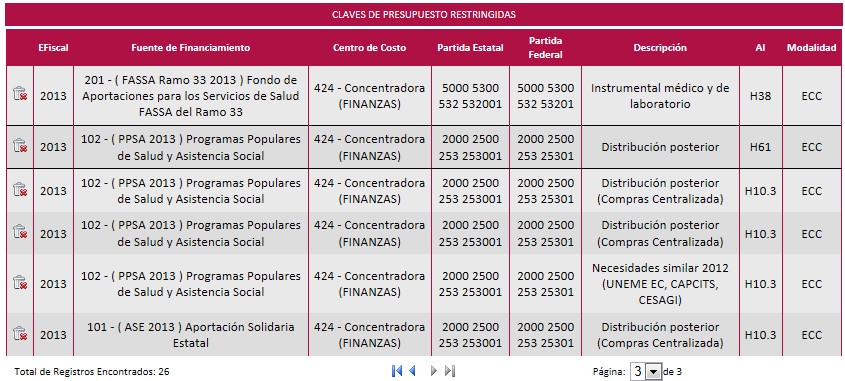
Y se mostrará en la tabla de contenido la clave de presupuesto restringida.
Para realizar una consulta de claves de presupuesto:
Seleccione el Ejercicio Fiscal.
Utilice cualquiera de los siguientes filtros, puede ser uno o más criterios de búsqueda:
Centro de Costo.
Fuente de Financiamiento.
Modalidad.
Presione el botón  .
.
El sistema mostrará en la tabla de contenido el o los registros que coincidan con el criterio de búsqueda.
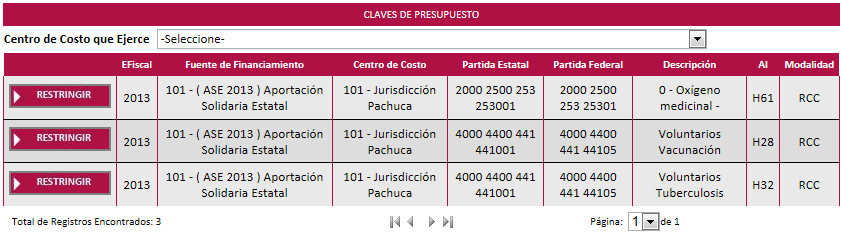
Para eliminar la restricción de una clave de presupuesto utilice la
opción  que se encuentra en la tabla de
"Claves de Presupuesto Restringidas", si se elimina correctamente
el registro el sistema envía el siguiente mensaje de confirmación.
que se encuentra en la tabla de
"Claves de Presupuesto Restringidas", si se elimina correctamente
el registro el sistema envía el siguiente mensaje de confirmación.

Presionando el botón  se colocarán
en blanco los campos de la pantalla para capturar un nuevo registro o
realizar una nueva consulta de información. Utilice este botón para borrar
datos incorrectos capturados en diversos campos de la pantalla.
se colocarán
en blanco los campos de la pantalla para capturar un nuevo registro o
realizar una nueva consulta de información. Utilice este botón para borrar
datos incorrectos capturados en diversos campos de la pantalla.
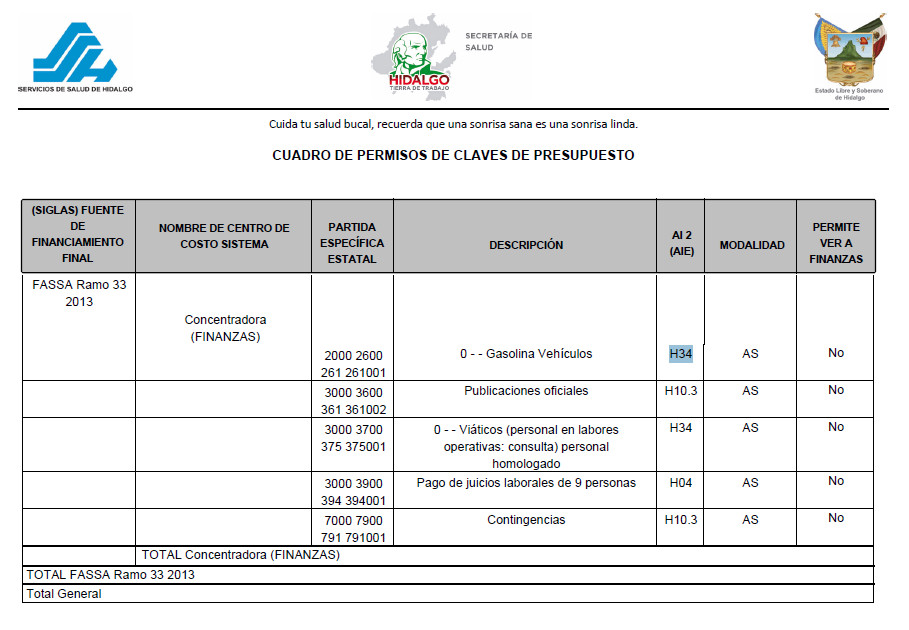
Podrá realizar la impresión de todos los registros almacenados en la base.
Deberá presionar el botón . El sistema desplegará el reporte en formato PDF.
Para salir de la pantalla consultada y regresa al menú principal, bastará
con presionar el botón que se encuentra en la parte superior derecha  . Antes de salir asegúrese de guardar la información
capturada.
. Antes de salir asegúrese de guardar la información
capturada.