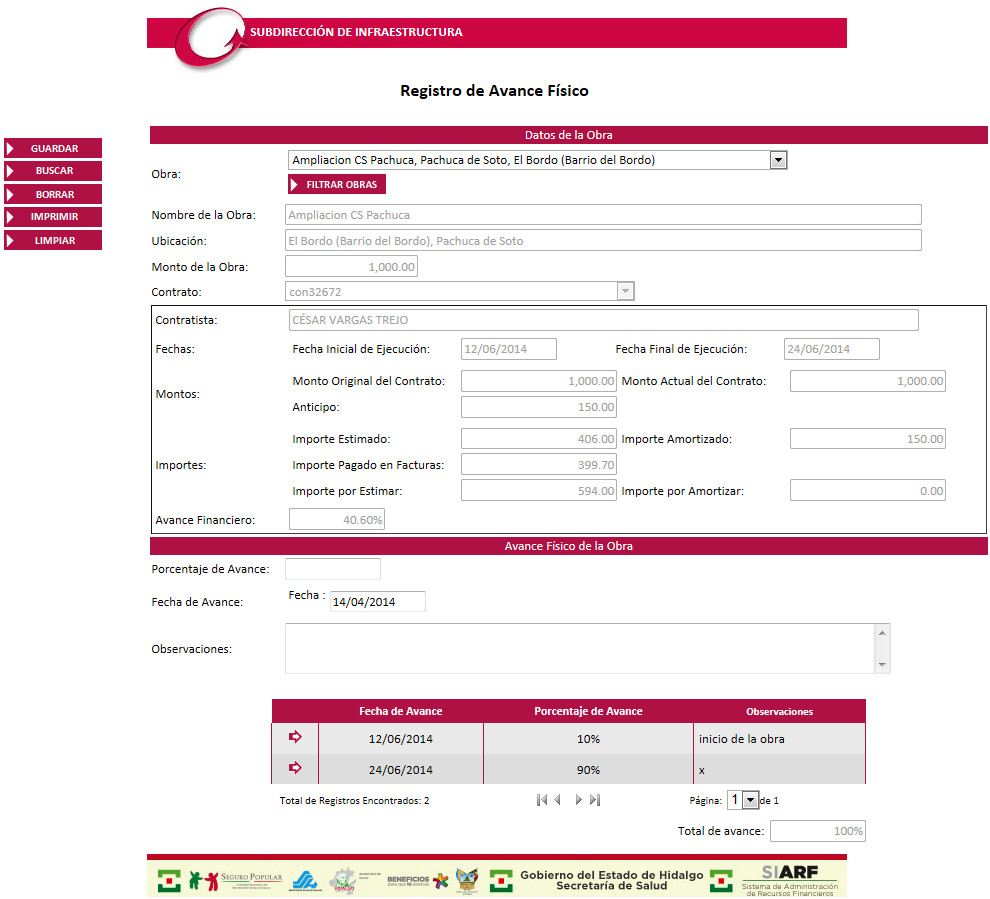
Llevar el control de Avance Físico de cada una de las obras en ejecución y obtener el reporte del Estado Físico - Financiero de la Obra.
Seleccione la Obra.
Puede Buscar una Obra en la opción  ,
con lo que será actualizada la lista desplegable "Obra" con
los resultados obtenidos.
,
con lo que será actualizada la lista desplegable "Obra" con
los resultados obtenidos.
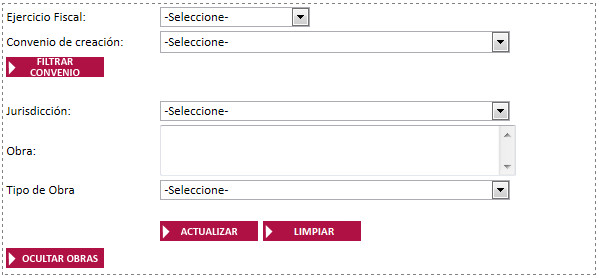
En el Filtro de Obras proporcione
los datos de la obra, con los que desee realizar la búsqueda de la obra
y de clic en el botón  .
.
La lista desplegable de Obra será actualizada con el resultado de la búsqueda con los criterios proporcionados.
Limpie todos los campos del Filtro de Obras
con la opción  .
.
Utilice el botón  ,
para ocultar el filtro de Obras.
,
para ocultar el filtro de Obras.
De igual forma puede Filtrar el Convenio
de Creación en la opción  , escribiendo
el Folio y dando clic en .
, escribiendo
el Folio y dando clic en .
De clic en , para volver
a escribir en el campo Folio de Convenio.

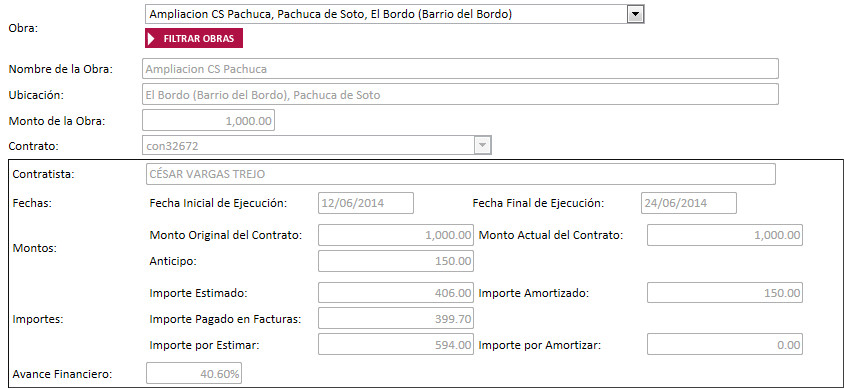
Al seleccionar de la lista desplegable la Obra, se mostrarán automáticamente todos los datos de la obra, del contrato, montos de anticipo, estimación y amortización; y el porcentaje del avance financiero.
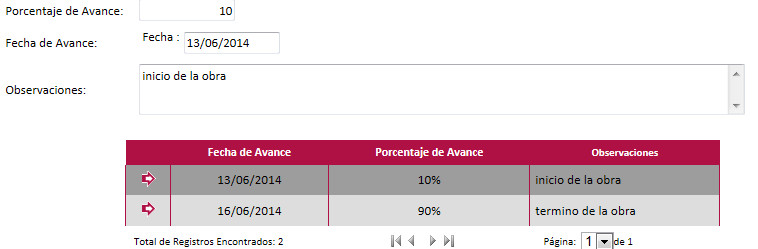
En la sección "Avance Físico de la Obra" proporcioné el Porcentaje del Avance de la obra, que representa su avance físico.
Seleccione le Fecha de Avance. Deberá de estar entre la Fecha Inicial de Ejecución y la Fecha Final de Ejecución, Inicialmente se muestra la fecha actual.

Escriba las Observaciones de la Obra.

Presione
el botón  , que se encuentra en el menú a la
izquierda de la pantalla.
, que se encuentra en el menú a la
izquierda de la pantalla.
El registro del avance físico de la obra se muestra inmediatamente en la tabla de contenido.
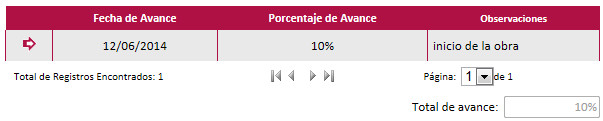
Se mostrará el siguiente mensaje confirmando que el registro se guardó correctamente.

Para ver el Avance Físico de una Obra, seleccione la Obra, puede utilizar
la opción . Automáticamente
podrá ver los datos de la obra y su Avance Físico y Financiero.
Para realizar la modificación de un registro de avance físico:
Realice la búsqueda del registro
de avance físico y seleccionar directamente de la tabla de contenido
en la columna "Seleccionar"
 .
.
El sistema colocará los datos seleccionados en los campos correspondientes para ser editados.
Realice las modificaciones necesarias.
Presione el botón ,
del menú a la izquierda de la pantalla
.
,
del menú a la izquierda de la pantalla
.
El sistema enviará el siguiente mensaje:

Para Borrar un registro de avance físico:
Un vez seleccionada la obra,
identifique y seleccione directamente en la tabla de contenido del
avance físico de la obra, en la columna "Seleccionar"
.
De clic
el botón  , que se encuentra en el menú a la
izquierda de la pantalla.
, que se encuentra en el menú a la
izquierda de la pantalla.
Puede verificar que se ha borrado el registro, observando la tabla de contenido en donde verificará que éste ha sido borrado y mediante el siguiente mensaje.

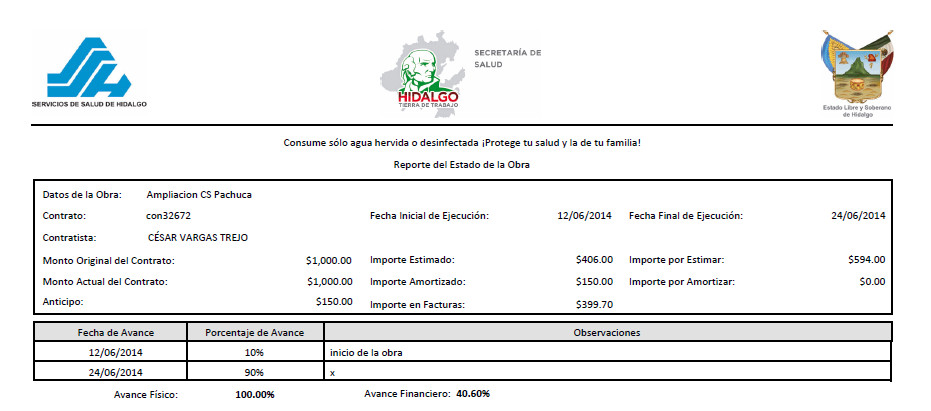
Realice la impresión del Reporte del Estado de la Obra una vez que busque
y seleccione la Obra, presionando el botón . El
sistema desplegará el reporte en formato PDF .
. El
sistema desplegará el reporte en formato PDF .
Presionando el botón
se colocarán en blanco los campos de la pantalla para capturar un
nuevo registro de avance físico de obra o realizar una nueva consulta
de información. Utilice este botón para borrar datos incorrectos capturados
en diversos campos de la pantalla.
Para salir de la pantalla consultada y regresar al menú
principal, bastará con presionar el botón que se encuentra en la parte
superior derecha  .
Antes de salir asegúrese de guardar la información capturada.
.
Antes de salir asegúrese de guardar la información capturada.