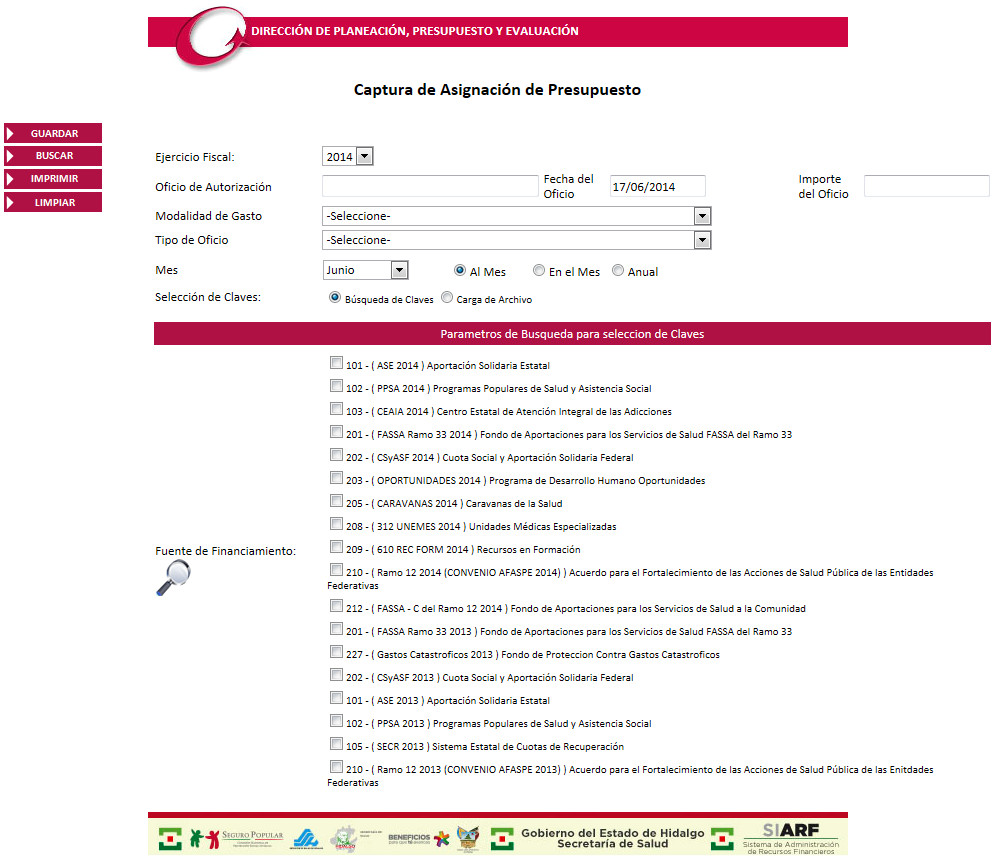
Crear un Oficio de Asignación de Presupuesto, Consulta e Imprime los oficios de Presupuesto.
Para realizar la captura de Asignación de Presupuesto deberá realizar los siguientes pasos:
Seleccione el Ejercicio Fiscal. Inicialmente se muestra el Ejercicio Fiscal Actual.
Capture el Folio del Oficio de Autorización.
Elija la Fecha del Oficio.
Capture el Importe de Oficio.
Seleccione la Modalidad de Gasto.
Seleccione el Tipo de Oficio.
Seleccione el Mes.
Seleccione una opción para el mes seleccionado.
Al Mes
En el Mes
Anual
Marque la Selección de Claves en Búsqueda de Claves.
Utilice los Parámetros de Búsqueda para selección de Claves.
Seleccione la (s) Fuente (s) de Financiamiento de las Claves a buscar.
De clic en la opción  para filtrar las Partidas, AIE, Proyectos y Conceptos de la Clave
Presupuestaria de las Fuentes de Financiamiento seleccionadas.
para filtrar las Partidas, AIE, Proyectos y Conceptos de la Clave
Presupuestaria de las Fuentes de Financiamiento seleccionadas.
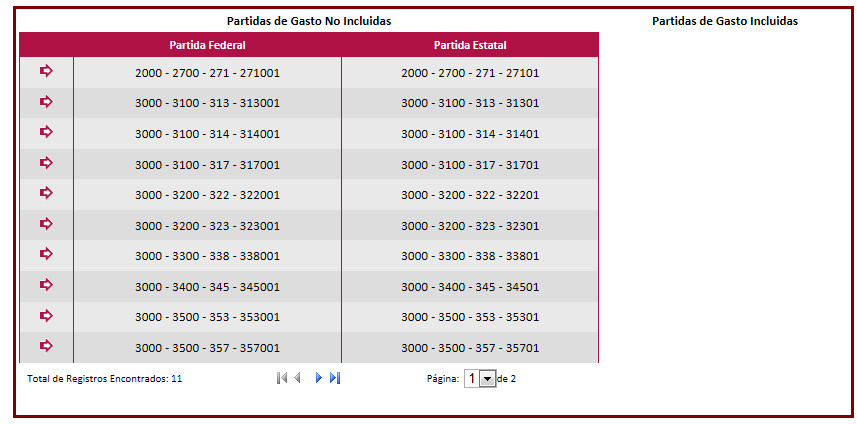
Para incluir una partida
seleccione  la Partida de
la tabla de contenido de Partidas de Gasto No Incluidas.
la Partida de
la tabla de contenido de Partidas de Gasto No Incluidas.
Automáticamente la Partida seleccionada se agregará a las Partidas de Gasto Incluidas.
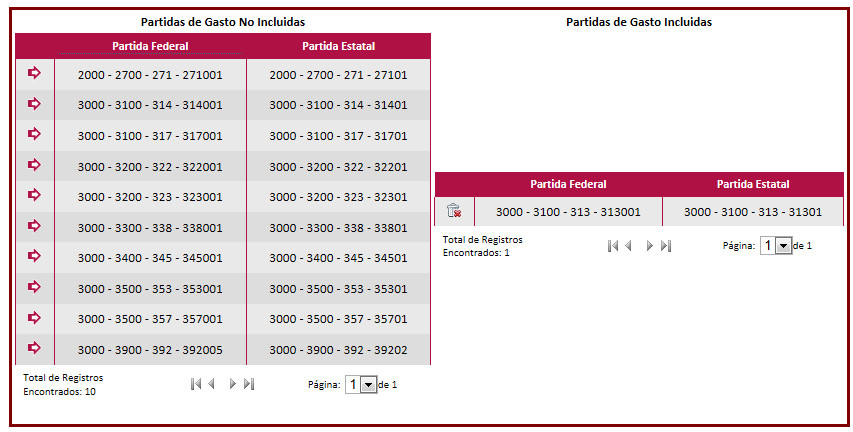
Utilice la opción  para eliminar la asignación de Partidas de Gasto Incluidas.
Seleccione la (s) Actividad Institucional.
Seleccione el Proyecto.
Seleccione el Concepto de la Clave.
Pulse el Botón  .
.
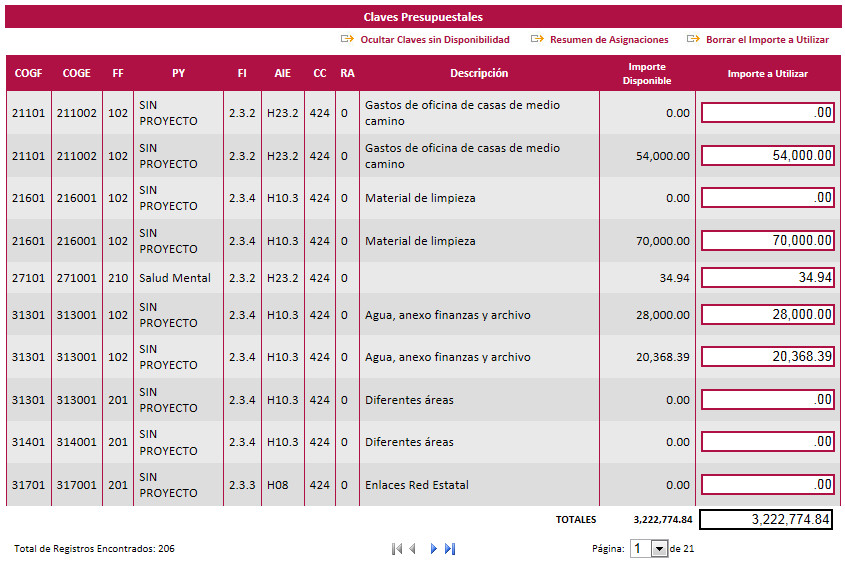
La descripción de las claves de presupuesto incluidas se mostrarán en la tabla de contenido.

De clic en la opción
 para desplegar la claves presupuestales.
 Muestra
solo las claves de presupuesto que tienen disponibilidad presupuestal.
Muestra
solo las claves de presupuesto que tienen disponibilidad presupuestal.
 Muestra
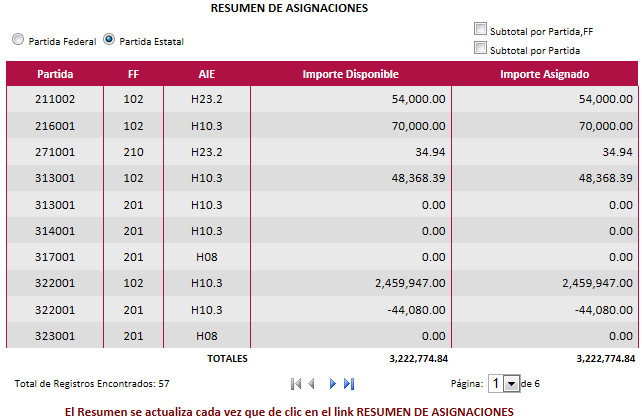
el Resumen de Asignaciones.
Muestra
el Resumen de Asignaciones.
 Limpia
la columna de Importe a Utilizar de las claves presupuestales dejándolas
en ceros.
Limpia
la columna de Importe a Utilizar de las claves presupuestales dejándolas
en ceros.
Capture el Importe a Utilizar para cada una de las claves.
Presione el botón  .
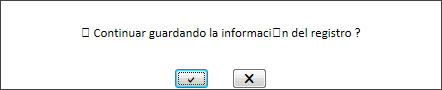
El sistema le requerirá una confirmación de la operación a realizar.
.
El sistema le requerirá una confirmación de la operación a realizar.
Pulse  para que
el sistema continúe guardando.
para que
el sistema continúe guardando.
Pulse  para que
el sistema cancele la operación.
para que
el sistema cancele la operación.
El sistema enviará el siguiente mensaje de confirmación de que de ha guardado la asignación y el folio con el que se ha identificado.

La asignación se mostrará en la tabla de contenido.

Seleccione el Ejercicio Fiscal.
Capture el folio del Oficio de Autorización.
Pulse
el Botón Buscar. 
El sistema despliega en una tabla de contenido los Resultados de la Búsqueda.
Busque la Asignación de Presupuesto. Siga las instrucciones de Buscar Asignación Presupuesto.
Presione
el botón . El sistema
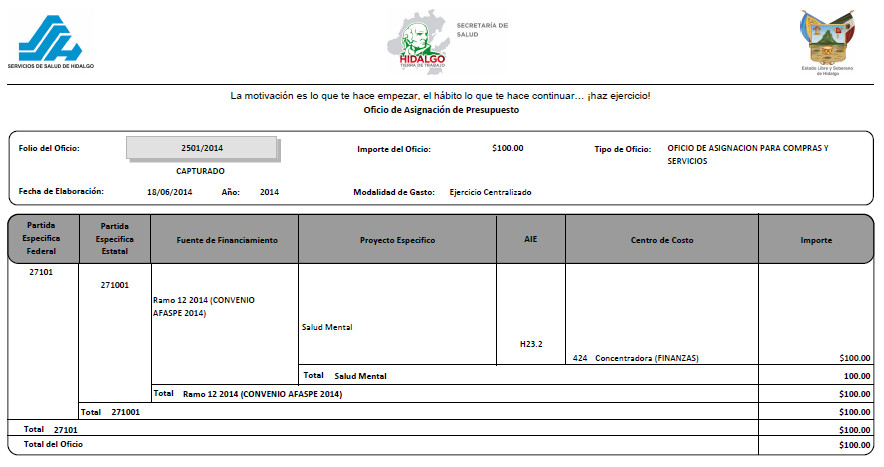
desplegará el reporte en formato PDF con la Asignación Presupuesto
consultada.
. El sistema
desplegará el reporte en formato PDF con la Asignación Presupuesto
consultada.
Presionando el botón  se colocarán
en blanco los campos de la pantalla para capturar un nuevo registro o
realizar una nueva consulta de información. Utilice este botón para borrar
datos incorrectos capturados en diversos campos de la pantalla.
se colocarán
en blanco los campos de la pantalla para capturar un nuevo registro o
realizar una nueva consulta de información. Utilice este botón para borrar
datos incorrectos capturados en diversos campos de la pantalla.
Para salir de la pantalla consultada y regresa al menú principal, bastará
con presionar el botón que se encuentra en la parte superior derecha  . Antes de salir asegúrese de guardar la información
capturada.
. Antes de salir asegúrese de guardar la información
capturada.